Mit Vercel bringst du eine Web-App in wenigen Minuten online: Repository verbinden, auf Deploy klicken, fertig. In diesem Vercel-Tutorial zeigen wir dir Schritt für Schritt, wie du eine React-App kostenlos hostest und wie Auto-Deploy, Preview-URLs, Umgebungsvariablen und die Vercel CLI funktionieren.
Vercel ist eine Cloud-Plattform für das Hosting von Web-Apps und Frontends. Das Unternehmen steht auch hinter dem React-Framework Next.js. Du verbindest Vercel mit deinem Git-Repository, und Vercel übernimmt Build, Hosting, SSL-Zertifikat und die weltweite Auslieferung über ein CDN. Einen eigenen Server musst du nicht einrichten.
Besonders praktisch ist Vercel für Apps, die du mit AI-Tools gebaut hast. Ob mit Lovable, Claude Code oder Cursor: Sobald dein Code auf GitHub liegt, ist er in wenigen Klicks live. Wie du mit KI strukturiert Apps baust, zeigt unser OpenSpec-Tutorial.
Git-Integration: Jeder Push auf GitHub, GitLab oder Bitbucket löst automatisch ein neues Deployment aus.
Preview-URLs: Jeder Branch und jeder Pull Request bekommt eine eigene Test-URL.
Framework-Erkennung: Vercel erkennt Next.js, Vite, Astro, SvelteKit und andere Frameworks und setzt die Build-Einstellungen selbst.
Kostenloser Einstieg: Der Hobby-Plan kostet nichts und reicht für private Projekte und Prototypen.
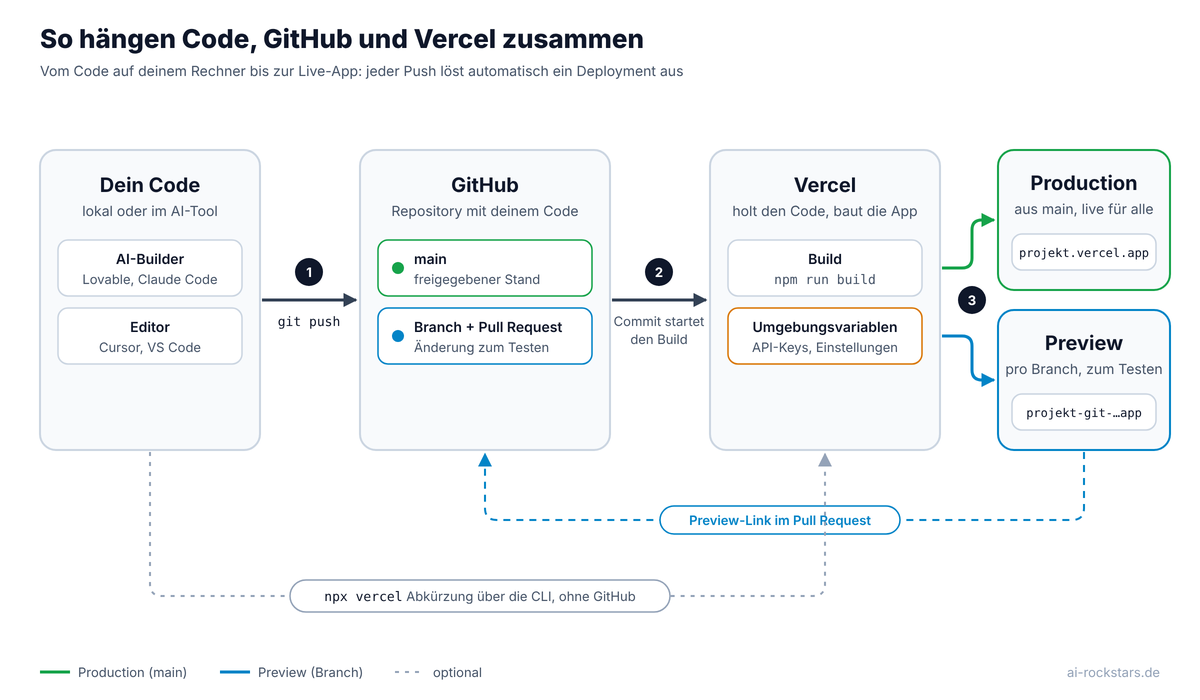
So greifen Code, GitHub und Vercel ineinander: Aus main wird Production, aus jedem Branch eine Preview.
Vercel-Tutorial: In 6 Schritten von GitHub zur Live-App
In diesem Tutorial bringst du eine kleine React-App mit Vite online. Wir gehen den einfachsten Weg über GitHub und die Weboberfläche von Vercel. Als Bonus zeigen wir dir das Deployment über das Terminal.
Vorbereitung: Das brauchst du für dieses Tutorial
Einen GitHub-Account mit einem Repository für deine App (öffentlich oder privat)
Ziel: Deine App läuft öffentlich unter einer eigenen URL
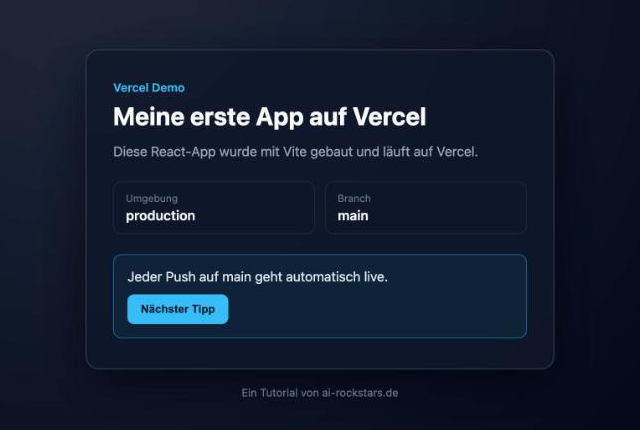
Am Ende ist deine App unter einer Adresse wie dein-projekt.vercel.app erreichbar, mit HTTPS und automatischen Updates bei jedem Push. Unsere Demo-App zeigt dabei direkt an, in welcher Umgebung und auf welchem Branch sie gerade läuft.
Die fertige Demo-App auf Vercel: Umgebung production, Branch main.
Schritt 1: App auf GitHub bereitstellen
Vercel holt sich den Code aus einem Git-Repository. Deine App muss also zuerst auf GitHub liegen.
Repository anlegen: Erstelle auf github.com/new ein neues Repository, zum Beispiel vercel-demo1. Privat funktioniert genauso wie öffentlich.
Code hochladen: Entwickler pushen ihren Code wie gewohnt mit git push. Ohne Git-Kenntnisse geht es auch im Browser über „Add file“ und „Upload files“. Lovable und andere AI-Builder synchronisieren ihren Code auf Knopfdruck mit GitHub.
Projektdateien prüfen: Wichtig ist eine package.json mit einem Build-Befehl. Bei Vite ist das vite build, das Ergebnis landet im Ordner dist.
Lokale Dateien ausschließen: Eine .gitignore mit node_modules, dist und .vercel sorgt dafür, dass nur Quellcode im Repository landet.
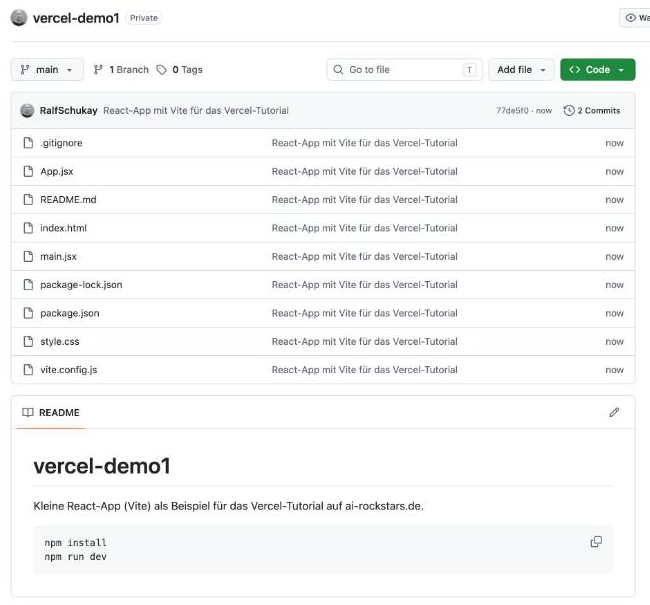
Unsere Demo-App auf GitHub: eine React-App mit Vite und wenigen Dateien.
Schritt 2: Vercel mit GitHub verbinden
Jetzt erlaubst du Vercel, auf dein Repository zuzugreifen. Das geht einmalig und dauert eine Minute.
Neues Projekt starten: Klicke im Vercel-Dashboard auf „Add New“ und „Project“ oder öffne direkt vercel.com/new.
GitHub wählen: Unter „Import Git Repository“ klickst du auf „GitHub“ und meldest dich im Pop-up mit deinem GitHub-Account an.
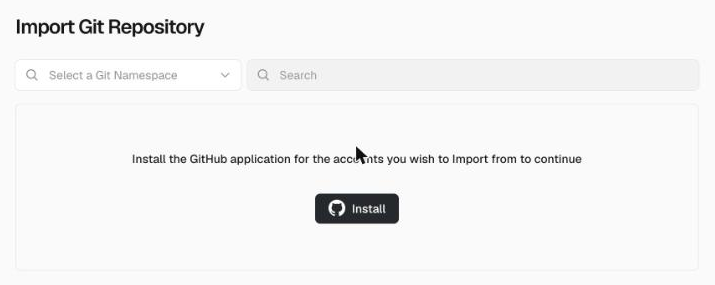
GitHub-App installieren: Danach fordert Vercel dich auf, die Vercel-App in GitHub zu installieren. Klicke auf „Install“.
Zugriff einschränken: Wähle im GitHub-Dialog „Only select repositories“ und gib nur das Repository deiner App frei. So bekommt Vercel keinen Zugriff auf deine übrigen Projekte.
Unter „Import Git Repository“ wählst du deinen Git-Anbieter.Damit Vercel deine Repositories sieht, installierst du einmalig die Vercel-App in GitHub.
Schritt 3: Projekt in Vercel importieren und deployen
Sobald die Verbindung steht, erscheint dein Repository in der Liste. Ab hier sind es nur noch zwei Klicks.
Repository importieren: Klicke neben deinem Repository auf „Import“.
Einstellungen prüfen: Vercel erkennt das Framework automatisch, bei uns „Vite“. Build-Befehl und Output-Ordner sind damit vorbelegt. Den Projektnamen kannst du anpassen, er bestimmt die spätere URL.
Deployen: Klicke auf „Deploy“. Bei einem neuen Account fragt Vercel eventuell einmalig einen Bestätigungscode per E-Mail ab.
Ergebnis ansehen: Nach wenigen Sekunden erscheint „Deployed to Production“, bei uns nach 10 Sekunden. Über „Visit“ öffnest du die Live-App, über „Continue to Project“ das Projekt-Dashboard.
Das freigegebene Repository erscheint in der Liste und lässt sich direkt importieren.Vercel erkennt Vite automatisch, du musst nur noch auf Deploy klicken.Nach 10 Sekunden ist die App live, inklusive Vorschaubild.
Im Projekt-Dashboard siehst du das aktuelle Production-Deployment. Unter „Domains“ steht die öffentliche Adresse deiner App, bei uns vercel-demo1-delta.vercel.app. Daneben gibt es für jedes Deployment eine eigene, feste URL. Über „Instant Rollback“ springst du bei Problemen mit einem Klick auf eine frühere Version zurück.
Das Projekt-Dashboard zeigt Domain, Status und den Commit, aus dem das Deployment gebaut wurde.
Schritt 4: Auto-Deploy und Preview-URLs in Vercel nutzen
Ab jetzt musst du Vercel nicht mehr anfassen, um Änderungen zu veröffentlichen. Jeder Push löst ein neues Deployment aus. Spannend wird es mit Branches: Damit testest du Änderungen, bevor sie live gehen.
Änderung in einem Branch: Ändere deinen Code in einem neuen Branch, bei uns neue-ueberschrift, und öffne auf GitHub einen Pull Request.
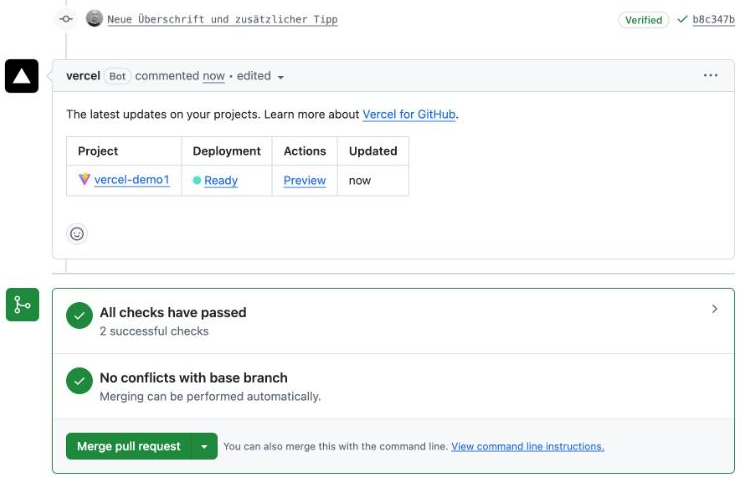
Preview-Link nutzen: Vercel baut den Branch automatisch und kommentiert im Pull Request mit einem Link zur Preview. Dort prüfst du die Änderung in Ruhe, ohne dass deine Live-App betroffen ist.
Preview teilen: Preview-Deployments sind im Hobby-Plan standardmäßig per Vercel-Login geschützt. Für Kollegen oder Kunden erzeugst du im Deployment einen teilbaren Link.
Live schalten: Passt alles, mergst du den Pull Request. Vercel deployt dann automatisch den neuen Stand von main in Production.
Im Pull Request postet der Vercel-Bot den Status und den Link zur Preview.Die Preview zeigt die neue Überschrift, die Live-App bleibt unverändert.Unter „Deployments“ siehst du alle Builds: Preview für den Branch, Production nach dem Merge.
Schritt 5: Umgebungsvariablen in Vercel hinterlegen
API-Keys, Datenbank-Zugänge oder Konfigurationswerte gehören nicht in den Code, sondern in Umgebungsvariablen. Diese pflegst du direkt in Vercel.
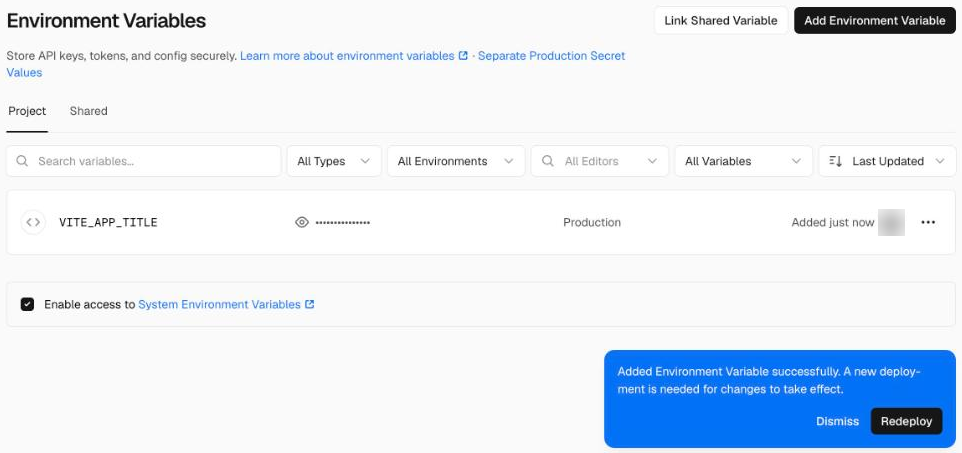
Variable anlegen: Öffne im Projekt „Environment Variables“ und klicke auf „Add Environment Variable“.
Typ wählen: „Secret“ für Passwörter und API-Keys, der Wert ist nach dem Speichern nicht mehr lesbar. „Config“ für unkritische Werte wie Titel oder Feature-Schalter.
Umgebung festlegen: Du entscheidest, ob die Variable in Production, Preview oder Development gilt. So nutzt du etwa für Previews eine Test-Datenbank.
Neu deployen: Neue oder geänderte Variablen greifen erst nach einem neuen Deployment. Vercel bietet dafür direkt einen „Redeploy“-Button an.
In unserem Beispiel setzen wir VITE_APP_TITLE auf „Hallo von den AI Rockstars!“. Nach dem Redeploy zeigt die App den neuen Titel.
Beim Anlegen wählst du zwischen Secret und Config und legst die Umgebung fest.Nach dem Speichern weist Vercel darauf hin, dass ein Redeploy nötig ist.Nach dem Redeploy liest die App den neuen Titel aus der Umgebungsvariable.
Achtung bei Frontend-Apps: Variablen mit dem Präfix VITE_ oder NEXT_PUBLIC_ werden in den JavaScript-Code eingebaut, den der Browser lädt. Jeder Besucher kann sie auslesen. Echte API-Keys, etwa für OpenAI oder Claude, gehören deshalb nie in solche Variablen, sondern nur in serverseitigen Code wie eine Vercel Function.
Schritt 6 (Bonus): Deployment mit der Vercel CLI
Wer lieber im Terminal arbeitet, deployt mit der Vercel CLI. Das ist praktisch, wenn du schnell einen Zwischenstand teilen willst oder dein Code nicht auf GitHub liegt. Node.js reicht als Voraussetzung, die CLI startest du direkt mit npx.
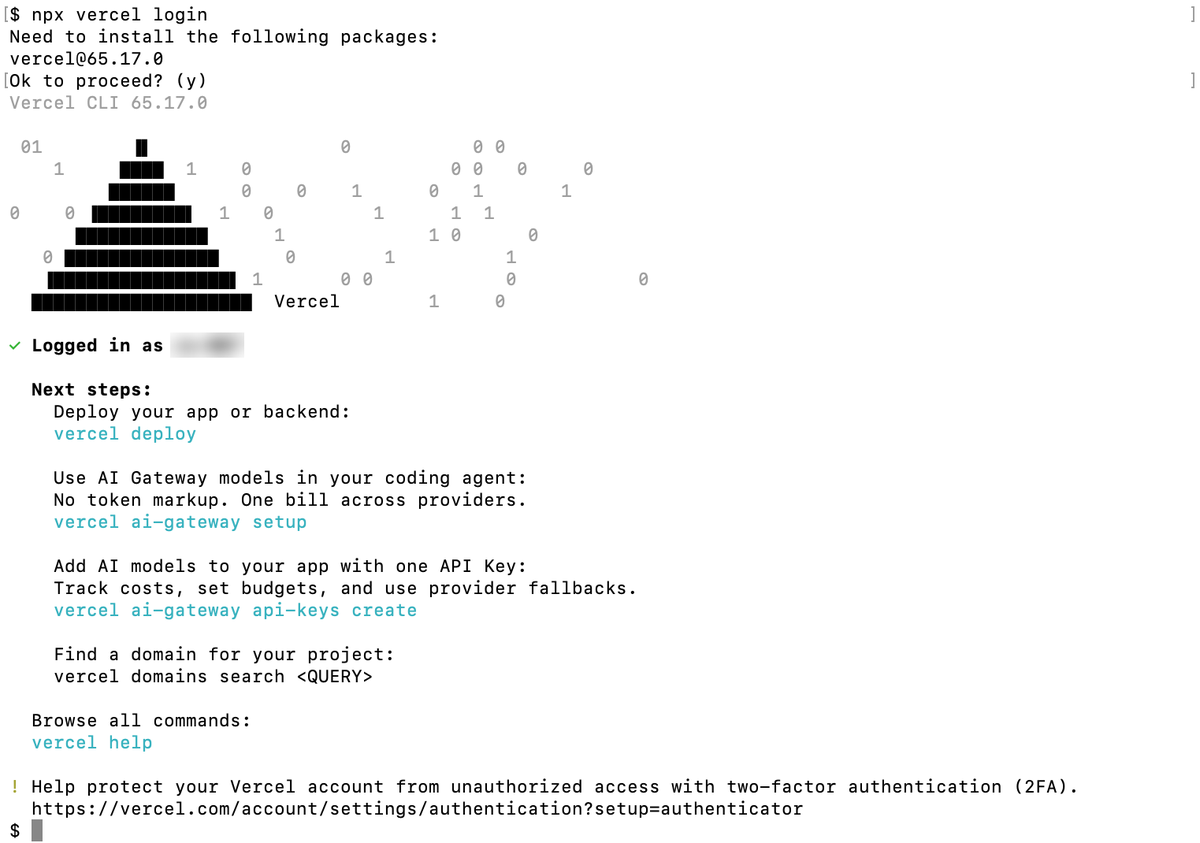
Anmelden: Mit npx vercel login öffnet sich ein Link, über den du den Login im Browser bestätigst.
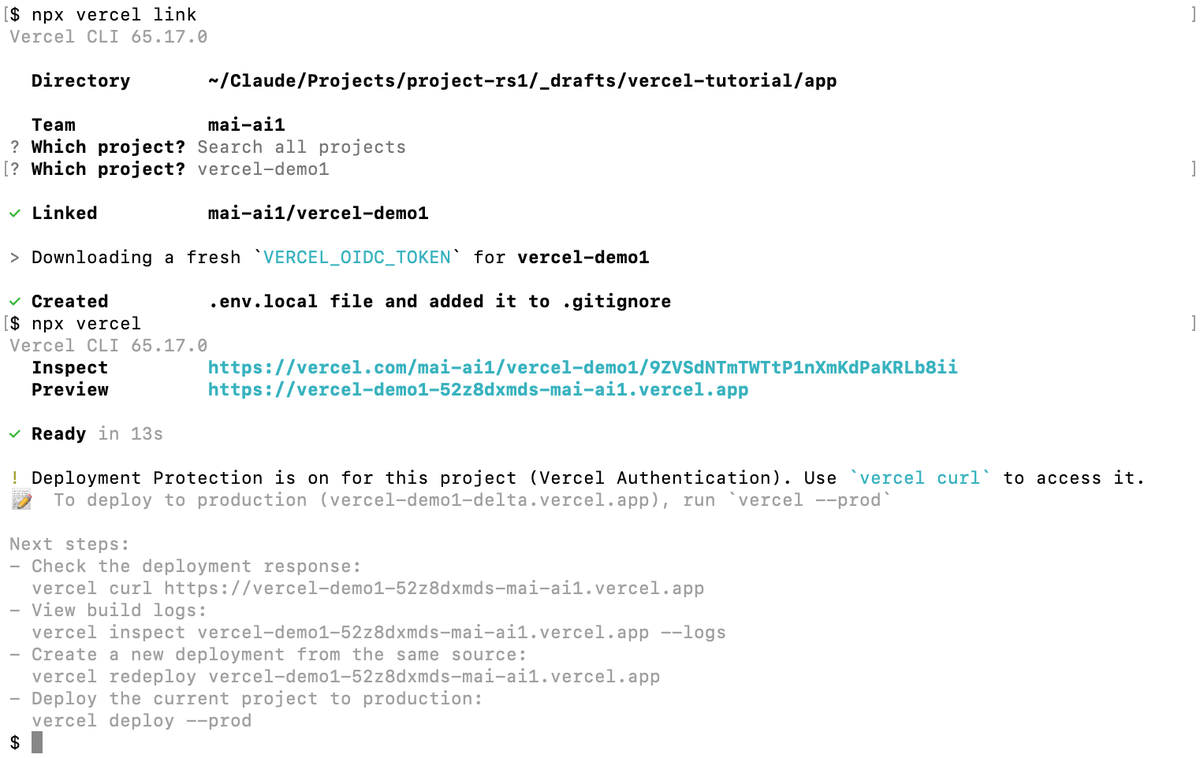
Projekt verknüpfen: Mit npx vercel link verbindest du deinen lokalen Ordner mit dem bestehenden Vercel-Projekt. Die CLI legt dabei einen Ordner .vercel und eine Datei .env.local an und trägt beide in die .gitignore ein.
Preview deployen:npx vercel lädt deinen lokalen Stand hoch und erzeugt eine Preview-URL.
Production deployen: Mit npx vercel --prod geht der lokale Stand direkt live. Arbeitest du mit GitHub, solltest du Production besser nur über main deployen, damit Repository und Live-App übereinstimmen.
Der Hobby-Plan ist kostenlos und enthält unter anderem 100 GB Datenübertragung, eine Million Function-Aufrufe und 100 Deployments pro Tag. Er ist laut Vercel für private, nicht-kommerzielle Projekte gedacht. Für Firmenprojekte brauchst du den Pro-Plan, der 20 US-Dollar pro Entwickler und Monat kostet und ein Nutzungsguthaben enthält.
Kann ich Vercel für kommerzielle Projekte nutzen?
Ja, aber nicht im Hobby-Plan. Sobald eine App Geld verdient, für einen Kunden läuft oder ein Unternehmen unterstützt, verlangt Vercel einen Pro- oder Enterprise-Plan. Den Pro-Plan kannst du vorher kostenlos testen.
Welche Frameworks unterstützt Vercel?
Vercel erkennt die gängigen Frameworks automatisch, darunter Next.js, React mit Vite, Vue, Nuxt, SvelteKit, Astro und Angular. Auch statische HTML-Seiten und Backends wie Python-Funktionen lassen sich deployen. Die passenden Build-Einstellungen setzt Vercel beim Import selbst.
Wie verbinde ich eine eigene Domain mit Vercel?
Im Projekt unter Settings und Domains trägst du deine Domain ein. Vercel zeigt dir dann die DNS-Einträge, die du bei deinem Domain-Anbieter setzen musst, meist einen A- oder CNAME-Eintrag. Das SSL-Zertifikat stellt Vercel automatisch aus. Im Hobby-Plan sind bis zu 50 Domains pro Projekt möglich.
Wo speichere ich API-Keys sicher?
API-Keys gehören in die Umgebungsvariablen von Vercel, Typ Secret, und dürfen nur serverseitig gelesen werden, etwa in einer Vercel Function. Variablen mit dem Präfix VITE_ oder NEXT_PUBLIC_ landen im JavaScript, das der Browser lädt, und sind damit für jeden sichtbar.
Fazit: Vercel macht Hosting für AI-Apps einfach
Mit Vercel ist eine App in wenigen Minuten online, ohne Server, ohne Konfiguration und im Hobby-Plan kostenlos. Für alle, die mit AI-Tools Prototypen und Web-Apps bauen, schließt Vercel die Lücke zwischen Code und Live-URL. Die wichtigsten Vorteile:
Deployment per Klick: Repository verbinden, Framework wird erkannt, nach Sekunden ist die App live.
Automatische Updates: Jeder Push auf main geht ohne weiteres Zutun in Production.
Sicheres Testen: Preview-URLs pro Branch zeigen Änderungen, bevor sie deine Nutzer sehen.
Schnelle Rückkehr: Mit Instant Rollback stellst du eine frühere Version in Sekunden wieder her.
Saubere Konfiguration: Umgebungsvariablen trennen Code und Zugangsdaten, getrennt nach Production und Preview.
Flexibler Workflow: Weboberfläche für den Einstieg, CLI für schnelle Deployments aus dem Terminal.
Beachte die Grenzen des Hobby-Plans: Für Kundenprojekte und alles Kommerzielle brauchst du Vercel Pro. Wer statt einer Plattform lieber einen eigenen Server betreibt, etwa für n8n oder Datenbanken, ist mit einem VPS wie bei Hostinger besser aufgestellt. Warum eine klare Spezifikation vor dem Coden hilft, liest du im Vergleich Vibe-Coding vs. Spec-driven Development.
Nimm dir eine App, die bisher nur auf deinem Rechner läuft, und bring sie heute online. Viel Erfolg!
Ralf Schukay ist Co-Gründe von ai-rockstars und spezialisiert auf AI Engineering und Data Analytics. Er arbeitet als Teamlead Analytics & Conversion in der Berliner Digitalagentur MAI Group. Er hat über 20 Jahre Erfahrung im Bereich Web, Analytics und AI.
Wir verwenden Technologien wie Cookies, um Geräteinformationen zu speichern und/oder darauf zuzugreifen. Wir tun dies, um das Surferlebnis zu verbessern und um personalisierte Werbung anzuzeigen. Wenn Sie diesen Technologien zustimmen, können wir Daten wie das Surfverhalten oder eindeutige IDs auf dieser Website verarbeiten. Wenn Sie Ihre Zustimmung nicht erteilen oder zurückziehen, können bestimmte Funktionen beeinträchtigt werden.
Funktional
Immer aktiv
Die technische Speicherung oder der Zugang ist unbedingt erforderlich für den rechtmäßigen Zweck, die Nutzung eines bestimmten Dienstes zu ermöglichen, der vom Teilnehmer oder Nutzer ausdrücklich gewünscht wird, oder für den alleinigen Zweck, die Übertragung einer Nachricht über ein elektronisches Kommunikationsnetz durchzuführen.
Vorlieben
Die technische Speicherung oder der Zugriff ist für den rechtmäßigen Zweck der Speicherung von Präferenzen erforderlich, die nicht vom Abonnenten oder Benutzer angefordert wurden.
Statistiken
Die technische Speicherung oder der Zugriff, der ausschließlich zu statistischen Zwecken erfolgt.Die technische Speicherung oder der Zugriff, der ausschließlich zu anonymen statistischen Zwecken verwendet wird. Ohne eine Vorladung, die freiwillige Zustimmung deines Internetdienstanbieters oder zusätzliche Aufzeichnungen von Dritten können die zu diesem Zweck gespeicherten oder abgerufenen Informationen allein in der Regel nicht dazu verwendet werden, dich zu identifizieren.
Marketing
Die technische Speicherung oder der Zugriff ist erforderlich, um Nutzerprofile zu erstellen, um Werbung zu versenden oder um den Nutzer auf einer Website oder über mehrere Websites hinweg zu ähnlichen Marketingzwecken zu verfolgen.