🚀 Ressourcen & Workflow-Downloads Laden Sie die produktionsreifen n8n-Workflow-JSONs für autonome KI-Agenten kostenlos herunter: n8n Agenten-Workflows herunterladen.
Mit dem MCP Server Trigger machst du jeden n8n-Workflow zu einem Werkzeug, das Claude, Cursor oder ein anderer KI-Assistent direkt aufrufen kann. Dieser Guide zeigt am kurzen Praxisbeispiel, wie die Einrichtung funktioniert, was sie bringt – und wann ein gehosteter MCP-Server die bessere Wahl ist.
Das Model Context Protocol (MCP) ist ein offener Standard, über den KI-Assistenten wie Claude oder ChatGPT strukturiert auf externe Tools zugreifen. Ein MCP-Server stellt dafür Funktionen bereit, die der Assistent aufrufen kann.
Wie kann man einen MCP-Server mit n8n erstellen?
In n8n (Cloud) kannst du mit wenigen Klicks einen eigenen MCP Server erstellen: ohne eigene API, ohne separaten Server, ohne zusätzliches Hosting. So kannst du deine Automatisierungs-Workflows direkt per ChatGPT oder Claude ausführen und dein KI-Assistent wird zum mächtigen Alleskönner.
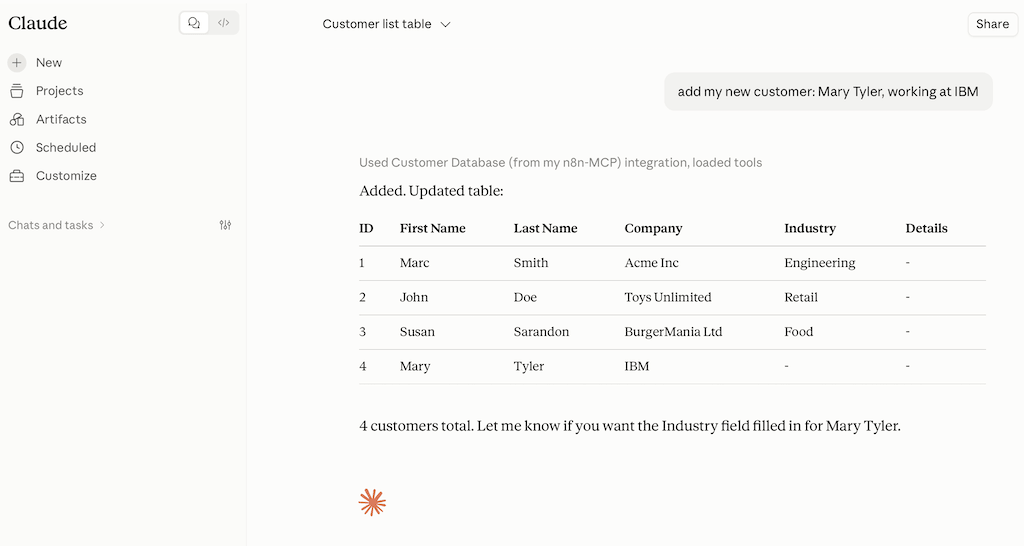
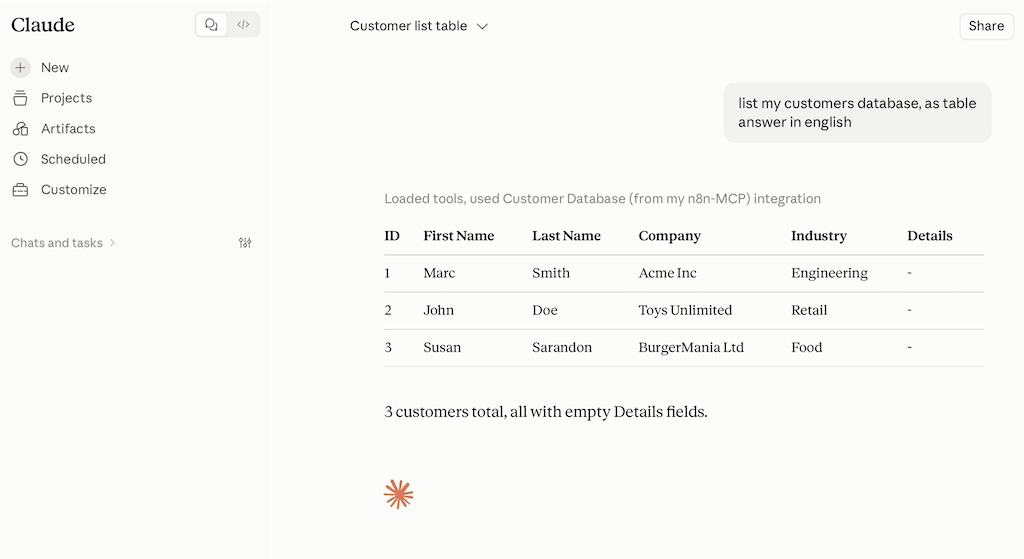
Hier das Ergebnis unseres Tutorials:
Praxisbeispiel: In n8n einen MCP-Server erstellen
Als Beispiel dient ein einfacher Workflow, bei dem man mit Claude unsere Kunden aus einer Datenbank auslesen und auch neue Kunden hinzufügen kann.
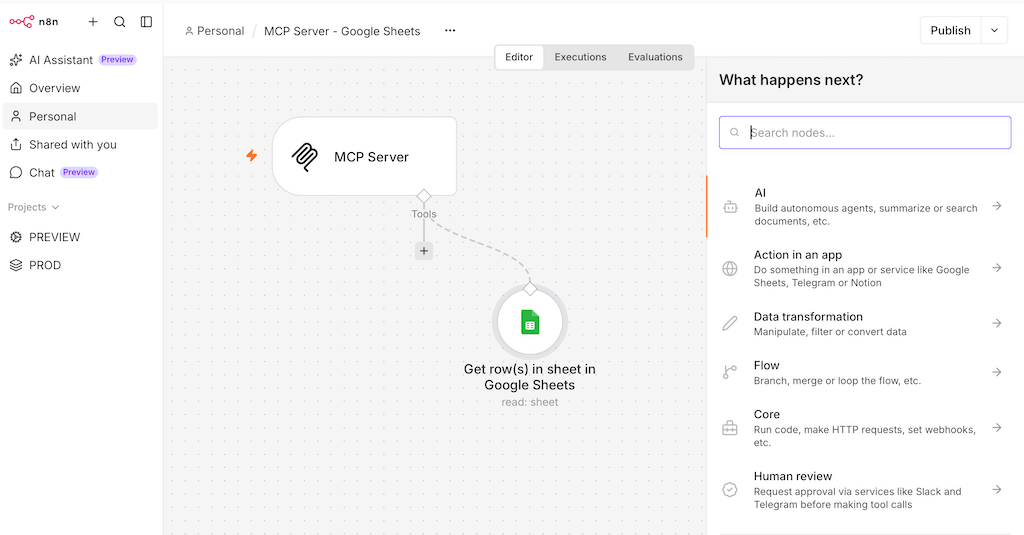
Schritt 1: n8n-Workflow und MCP-Server-Trigger anlegen
Füge einen neuen Trigger hinzu: Wähle dafür den „MCP Server Trigger“ aus
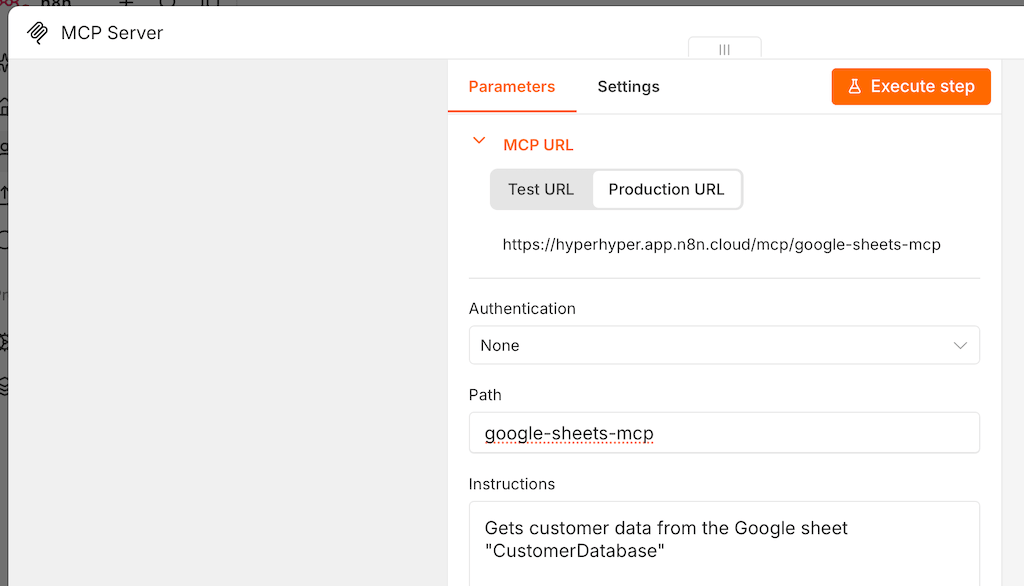
Schritt 2: MCP-Server einrichten
Lege im MCP-Server-Node unter „Path“ die URL fest, unter der der MCP-Server erreichbar ist.
Wichtig: Setze auch eine Authentifizierung (Bearer- oder Header-Auth), damit der Workflow nur ausgelöst werden kann, wenn man authentifiziert ist.
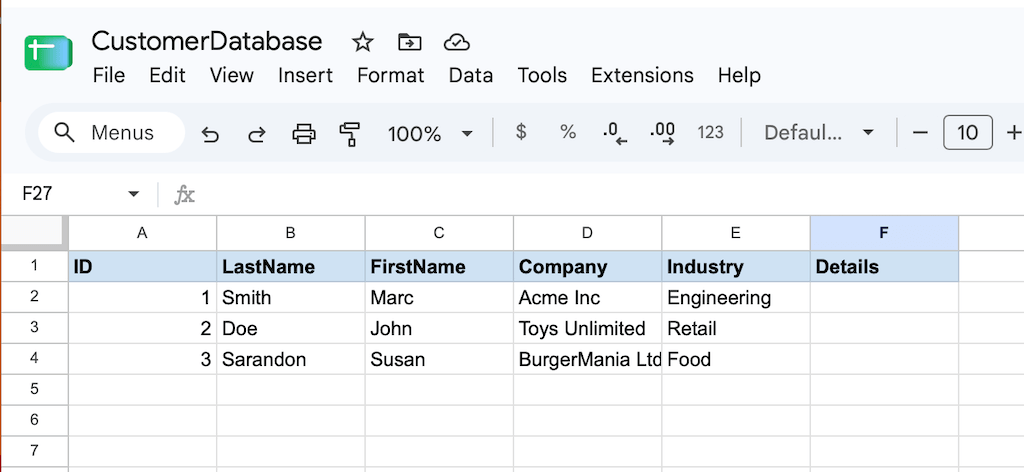
Schritt 3:Einfache Kundendatenbank in Google Sheet anlegen
Erstelle in Google Sheets eine einfache Liste mit Kunden oder Kontakten.
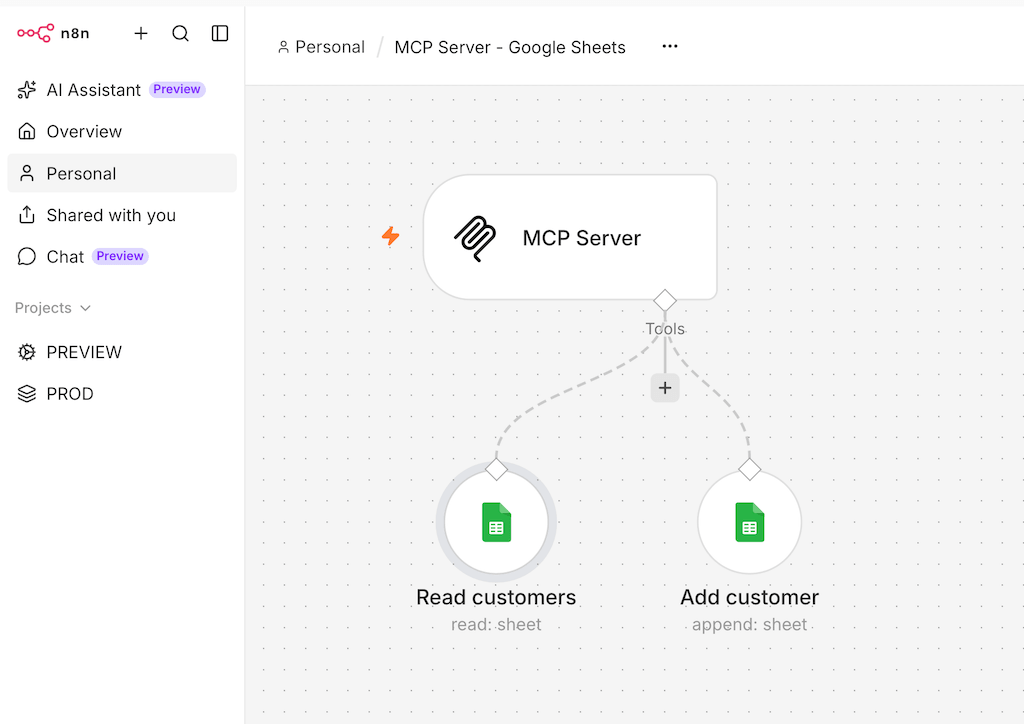
Schritt 5: Tools mit dem MCP-Server verbinden
An den MCP-Trigger kannst du nun Tools anhängen. Wenn der MCP-Server per Chat (z.B. „Liste meine Kunden auf“) angefragt wird, kann er die Tools selbstständig finden und ausführen. Du eine gute Beschreibung im Tool kannst du sicherstellen, dass das richtige Tool automatisch ausgewählt wird.
Wir legen als Tools zwei Google-Sheets-Nodes an. Eines zum lesen und eines zum hinzufügen eines neuen Kunden.
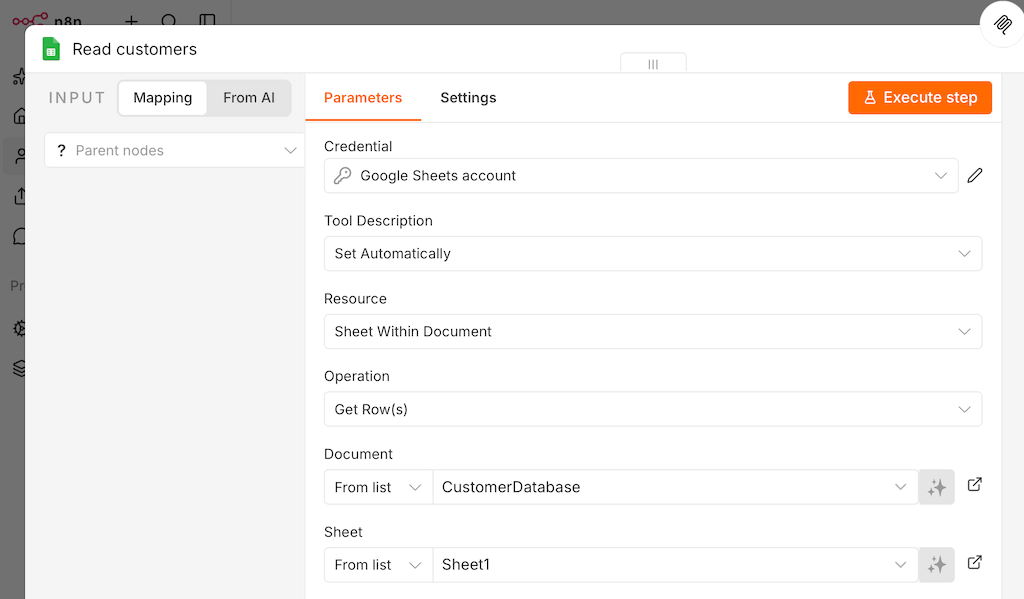
Node: Read customers
Setze folgende Einstellungen:
Operation: Get Rows
Document: CustomerDatabase (der Name deines Kunden-Sheets)
Sheet: Sheet1 (das ist der Tab im Google Sheet)
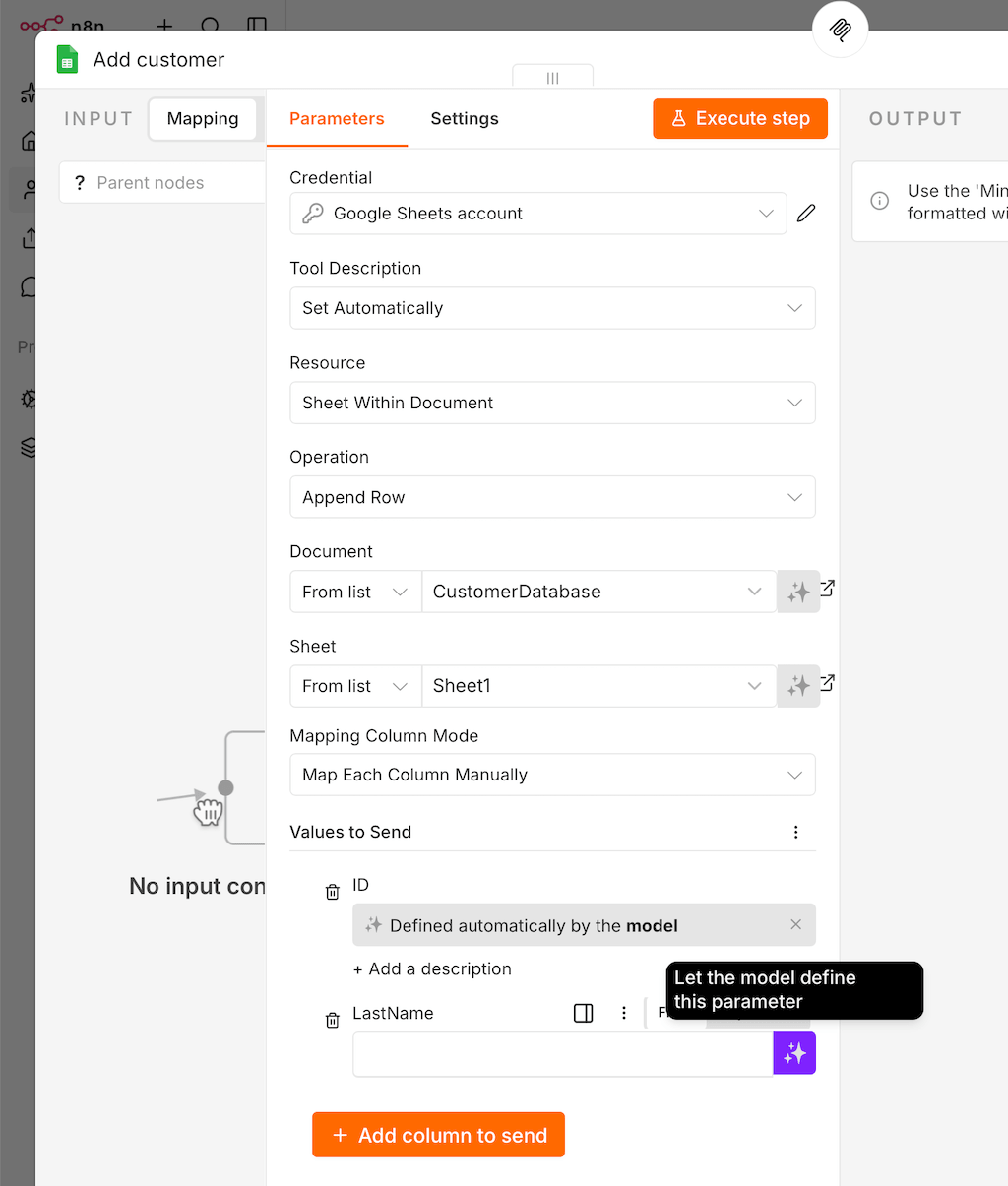
Node Add customer
Setze folgende Einstellungen:
Operation: Append Row
Document und Sheet: wie zuvor festgelegt
Mapping Column Mode: Manually
Füge nacheinander alle Spalten deines Kunden-Sheets hinzu und wähle die Option „Let the model define this parameter“. Damit legst du fest, dass dein KI-Assistent wie z.B. Claude selbst wählt, wie der Wert befüllt wird. Claude findet dann anhand des Parameternamens (z.B. „FirsName“ und „LastName“) selbst heraus, wie z.B. der Name „Mary Smith“ richtig gesetzt wird.
Schritt 6: Workflow publishen
Klicke in n8n oben rechts auf Publish, damit dein Server sichtbar wird.
Schritt 7: MCP-Server in Claude oder ChatGPT einrichten und testen
Jetzt verbinden wir deinen KI-Assistenten mit dem in n8n erstellten MCP-Server. Kopiere dafür die Production-URL aus dem MCP-Server-Node.
Unten findest du die Anleitung für Claude und ChatGPT. Teste danach deinen MCP-Server, indem du nach deinen bestehenden Kunden fragst oder neue Kunden ergänzt.
So verbindest du deinen n8n-MCP-Server mit Claude
Ist der Workflow aktiv, trägst du die Produktions-URL in Claude als eigenen Connector ein:
Schritt 1:MCP-Server als Connector einrichten
Im Claude-Menü links auf „Customize“ klicken
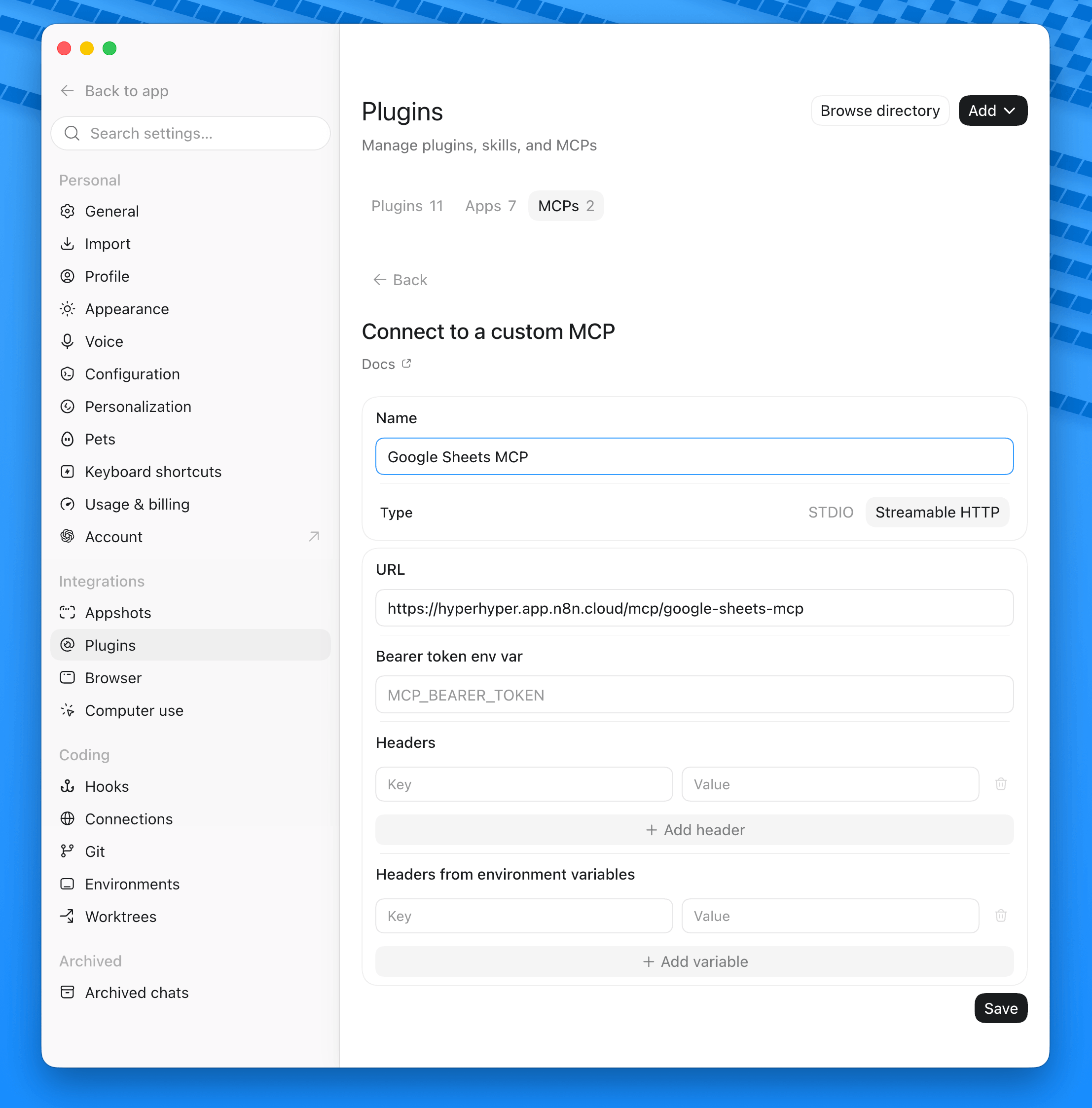
Zu „Connectors“ navigieren, zu MCP wechseln, rechts oben „Add“ klicken und „Add custom connector“ wählen.
Die Produktions-URL des MCP Server Trigger einfügen und dem Connector einen Namen geben.
Schritt 2: Authentifizierung einrichten.
Für Einsteiger: Testweise kannst du in n8n die Authentifizierung in n8n auch erstmal deaktivieren und den n8n-Workflow neu publishen.
Für Fortgeschrittene: Wenn der vorige Schritt klappt, kannst du die Authentifizierung in n8n wieder aktivieren. Dafür musst du den Workflow neu publishen und den Claude-Connector neu verbinden.
Schritt 3:Connector aktivieren
und im Chat über das Plus-Symbol unter „Connectors“ einschalten, danach ist der Workflow als Tool nutzbar.
So verbindest du deinen n8n-MCP-Server mit ChatGPT
ChatGPT bindet externe MCP-Server über den Developer Mode ein, verfügbar für Plus-, Pro- und Team-Konten:
Schritt 1: In ChatGPT unter „Settings → Apps & Connectors“ (bzw. „Connectors“) den Developer Mode aktivieren (wichtig!)
Schritt 2: Einen neuen Connector anlegen
Name: Beliebigen Namen wählen
URL: Produktions-URL des n8n-Workflows eintragen.
Type: Streamable HTTP
Schritt 3: Authentifizierung festlegen.
Unterstützt dein Server OAuth, führt ChatGPT durch den Login-Flow.
Bei Bearer- oder Header-Auth aus dem n8n-Node trägst du den Token an der dafür vorgesehenen Stelle im Connector-Setup ein.
Schritt 4: Verbindung testen
Frage im Chat gezielt nach „Liste meine Kunden aus meiner Google-Sheets-Kundendatenbank auf (MCP-Server)“. Falls das nicht klappt gibt es noch ein Problem.
Probiere dann einfachere Fragen aus, wie „Liste meine Kunden auf“. Wenn dies nicht klappt, kannst du im n8n-Workflow die „Description“ im MCP-Node und in den Tool-Nodes verbessern. So kann dein KI-Assistent die Tools einfacher finden.
In beiden Fällen gilt: Ein MCP-Server, den du selbst über n8n bereitstellst, ist ein Drittanbieter-Zugriff auf deine Daten und Systeme. Aktiviere ihn nur für Konten, die ihn wirklich brauchen, und beschränke die angehängten Tool-Nodes auf das, was der jeweilige Assistent tatsächlich ausführen soll.
Die wichtigsten Vorteile
Bestehende Workflows werden zu Tools: Kein neuer Code, keine neue API – der vorhandene Workflow bleibt, nur der Trigger wechselt.
Ein Standard statt Einzel-Integrationen: MCP ersetzt individuelle Schnittstellen durch ein Protokoll, das viele KI-Tools bereits sprechen.
Volle Kontrolle über die Daten: Der Workflow läuft in deiner eigenen n8n-Instanz, keine Daten verlassen deine Infrastruktur ohne dein Zutun.
Schneller Rollout neuer Tools: Ein neues Tool bereitzustellen bedeutet, einen weiteren Node an den bestehenden Trigger zu hängen.
Zugriffsschutz eingebaut: Authentifizierung ist Pflicht, damit nur berechtigte Clients den Server ansprechen.
Alternativen: MCP-Server hosten statt selbst bauen
Nicht jeder Anwendungsfall braucht einen eigenen n8n-Workflow als MCP-Server. Wer keinen Workflow dahinter hat, sondern einen fertigen MCP-Server für einen bestehenden Dienst sucht, hat zwei gängige Alternativen:
Gehostete MCP-Server bei einem Provider: Dienste wie Notion, Atlassian oder Cloudflare bieten eigene, bereits gehostete MCP-Server an. Du trägst nur die URL beim MCP-Client ein, ohne eigenes Hosting oder Betrieb.
MCP-Server auf Azure betreiben: Über Azure Functions oder Azure Container Apps lässt sich ein MCP-Server als eigener, verwalteter Dienst betreiben – sinnvoll, wenn Compliance-Vorgaben ein eigenes Hosting in einer bestimmten Cloud-Umgebung verlangen.
Der n8n-Weg bleibt trotzdem die pragmatischste Option, wenn die Logik hinter dem Tool ohnehin als Workflow existiert oder entstehen soll – die Einrichtung ist in wenigen Minuten erledigt und läuft in der bereits vorhandenen n8n-Instanz mit.
MCP-Server in n8n: Häufige Fragen (FAQ)
Was kostet ein MCP-Server in n8n?
Der MCP Server Trigger ist Teil von n8n und kostet nichts zusätzlich. Zahlungspflichtig ist höchstens n8n selbst, falls du n8n Cloud statt Self-Hosting nutzt.
Brauche ich eine eigene Domain oder einen eigenen Server?
Nein. Der MCP-Server läuft unter der Produktions-URL deiner bestehenden n8n-Instanz, ein zusätzlicher Server ist nicht nötig.
Wie sicher ist ein per n8n gebauter MCP-Server?
Nur so sicher wie die gewählte Authentifizierung. Bearer- oder Header-Auth sind Pflicht, ein offener Zugang ohne Zugriffsschutz sollte nie produktiv laufen, besonders wenn angehängte Tool-Nodes Schreibzugriff auf Systeme haben.
Welche Nodes kann ich an den MCP Server Trigger hängen?
Grundsätzlich jeden regulären n8n-Node – Datenbankabfragen, HTTP-Requests, Integrationen wie Google Sheets oder eigene Logik. Jeder angehängte Node wird für MCP-Clients als eigenes Tool sichtbar.
Ein MCP-Server in n8n entsteht aus einem bestehenden Workflow und dem MCP Server Trigger – ohne zusätzliches Hosting, ohne eigene API. Für Dienste, für die bereits ein gehosteter MCP-Server existiert, lohnt sich der eigene Aufbau selten. Sobald die Logik aber ohnehin als n8n-Workflow läuft oder laufen soll, ist der eigene MCP-Server in wenigen Minuten produktiv.
Ralf Schukay ist Co-Gründe von ai-rockstars und spezialisiert auf AI Engineering und Data Analytics. Er arbeitet als Teamlead Analytics & Conversion in der Berliner Digitalagentur MAI Group. Er hat über 20 Jahre Erfahrung im Bereich Web, Analytics und AI.
Wir verwenden Technologien wie Cookies, um Geräteinformationen zu speichern und/oder darauf zuzugreifen. Wir tun dies, um das Surferlebnis zu verbessern und um personalisierte Werbung anzuzeigen. Wenn Sie diesen Technologien zustimmen, können wir Daten wie das Surfverhalten oder eindeutige IDs auf dieser Website verarbeiten. Wenn Sie Ihre Zustimmung nicht erteilen oder zurückziehen, können bestimmte Funktionen beeinträchtigt werden.
Funktional
Immer aktiv
Die technische Speicherung oder der Zugang ist unbedingt erforderlich für den rechtmäßigen Zweck, die Nutzung eines bestimmten Dienstes zu ermöglichen, der vom Teilnehmer oder Nutzer ausdrücklich gewünscht wird, oder für den alleinigen Zweck, die Übertragung einer Nachricht über ein elektronisches Kommunikationsnetz durchzuführen.
Vorlieben
Die technische Speicherung oder der Zugriff ist für den rechtmäßigen Zweck der Speicherung von Präferenzen erforderlich, die nicht vom Abonnenten oder Benutzer angefordert wurden.
Statistiken
Die technische Speicherung oder der Zugriff, der ausschließlich zu statistischen Zwecken erfolgt.Die technische Speicherung oder der Zugriff, der ausschließlich zu anonymen statistischen Zwecken verwendet wird. Ohne eine Vorladung, die freiwillige Zustimmung deines Internetdienstanbieters oder zusätzliche Aufzeichnungen von Dritten können die zu diesem Zweck gespeicherten oder abgerufenen Informationen allein in der Regel nicht dazu verwendet werden, dich zu identifizieren.
Marketing
Die technische Speicherung oder der Zugriff ist erforderlich, um Nutzerprofile zu erstellen, um Werbung zu versenden oder um den Nutzer auf einer Website oder über mehrere Websites hinweg zu ähnlichen Marketingzwecken zu verfolgen.