MCP-Server verbinden Claude und ChatGPT mit deinen Apps und Tools – von Gmail über Notion bis Zapier. In dieser Anleitung zeigen wir dir Tool für Tool, wie du einen MCP-Server einrichtest: mit dem einfachsten Weg für normale Nutzer und dem kompakten Weg für Developer. Wir machen dabei klar, wann du die kostenlose und wann die bezahlte Variante brauchst.
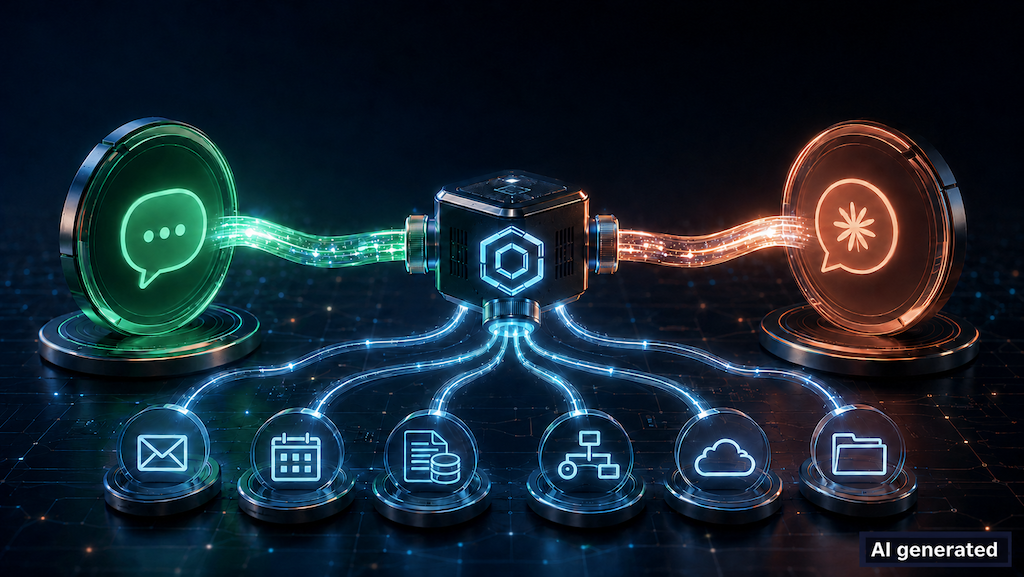
Das Model Context Protocol (MCP) ist so etwas wie ein „USB-Anschluss für KI“. Ein MCP-Server stellt eine Brücke zwischen deinem KI-Chat und einer externen App her. Damit kann die KI nicht nur reden, sondern auch handeln: E-Mails lesen, Kalendereinträge anlegen, Tabellen füllen, Dateien durchsuchen oder Aufgaben in Notion erstellen.
Was damit möglich wird:
Claude oder ChatGPT durchsuchen und finden deine Google Drive-Dateien
Die KI schreibt selbstständig E-Mails, legt Kalendertermine an oder aktualisiert dein CRM
Automatisierungen über beliebige Apps hinweg – ohne einen einzigen Klick
Zugriff auf lokale Dateien direkt vom eigenen Rechner (mit einer Desktop-KI-App wie ChatGPT für Desktop)
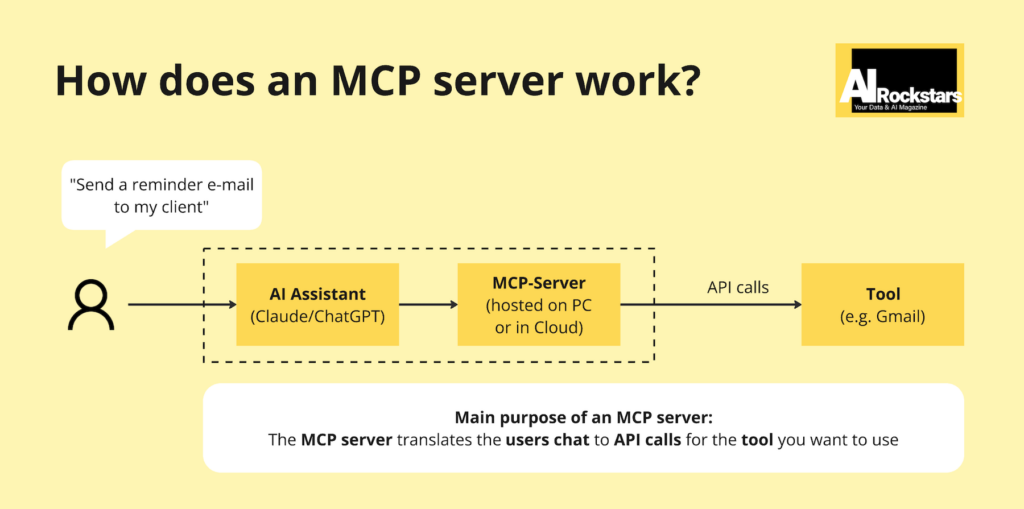
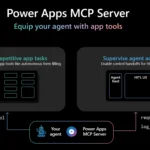
Systemübersicht: So arbeiten KI-Assistent, MCP-Server und externe Tools zusammen
Ein MCP-Server übersetzt die Chat-Prompts des Nutzers in API-Calls für das Tool, das man per KI nutzen will
Wie das konkret aussieht, zeigt unser Beispiel-Artikel zum MCP-Server für Google Tag Manager. In diesem Guide nehmen wir aber ein Beispiel, das für fast jeden nützlich ist: Zapier MCP – ein einziger Server, der Zugriff auf über 7.000 Apps gibt.
MCP-Server: kostenlos oder kostenpflichtig? Claude vs. ChatGPT
Der Unterschied zwischen Claude und ChatGPT ist hier deutlich:
Claude:
MCP-Server (bei Claude „Connectors“ genannt) funktionieren bereits im kostenlosen Plan.
Free-Nutzer können genau einen eigenen Connector hinzufügen, dazu die fertigen Connectors aus dem Verzeichnis.
Für Claude Cowork brauchst du mindestens den Pro-Plan (20 $/Monat).
ChatGPT:
Eigene MCP-Server gehen nur mit einem bezahlten Konto (ab dem Plus-Plan).
Der kostenlose ChatGPT-Plan unterstützt keine eigenen MCP-Server.
Kurz gesagt: Wer MCP kostenlos ausprobieren will, fährt mit Claude am schnellsten. Wer ohnehin ChatGPT Plus oder höher hat, kann dort direkt loslegen. Jetzt zeigen wir dir beide Tools einzeln – spring einfach zu deinem.
MCP-Server-Typen: Remote vs. Lokaler Server
Bevor es losgeht, ist es wichtig zu wissen, dass es zwei Arten von MCP-Servern gibt, abhängig davon, wo sie gehostet werden.
Remote Server
Remote Server laufen in der Cloud und werden über eine HTTPS-URL angebunden (wie Zapier).
Für wen geeignet: Ideal für normale Nutzer, da schnell anbindbar – man muss nur die MCP-URL des Servers eintragen. Tech-Spezialisten können einen MCP-Server aber auch selbst in der Cloud (z.B, Azure) oder bei einem Hoster für ihr Unternehmen installieren.
Vorteile: Schnell und einfach anbindbar, zentral skalierbar und für mehrere Nutzer/Teams gleichzeitig nutzbar.
Technik: Als Transport-Methode wird hier HTTP genutzt (also eine Internet-Verbindung)
Lokaler Server
Lokale Server laufen direkt auf dem eigenen Rechner und können z.B. lokalen Dateien lesen.
Wichtig: Lokale Server funktionieren nur in den Desktop-Apps von Claude und ChatGPT, nicht im Browser.
Für wen geeignet: Für technisch orientierte Nutzer, da man den MCP-Server selbst auf dem Rechner installieren und einrichten muss (z.B. mit nodejs, Docker)
Vorteile: Bietet direkten Zugriff auf Dateien und Programme des eigenen Rechners und eignet sich gut für technische Nutzer, die ihre Umgebung selbst steuern möchten.
Technik: Als Transport-Methode wird hier STDIO genutzt (eine Art Direktverbindung innerhalb des Betriebssystems)
Einige Tool-Anbieter bieten Remote Server an. Viele MCP-Server laufen jedoch eher auf dem lokalen System.
MCP-Server in Claude installieren – Schritt für Schritt
Bei Claude heißen MCP-Server „Connectors“. Der Vorteil: Sie funktionieren überall gleich – im Web-Chat, in der Desktop-App und in Cowork. Wir gehen vom einfachsten zum fortgeschrittensten Weg.
Fertiger Connector aus dem Verzeichnis: für Dienste wie Notion, Slack oder Google Drive
Eigener Connector per URL: für jeden remote Server wie Zapier
Lokaler Server in Claude Desktop: für Zugriff auf deine eigenen Dateien
Claude Code: Server per Terminal-Befehl hinzufügen
Claude Connector aus dem Verzeichnis installieren (1 Klick)
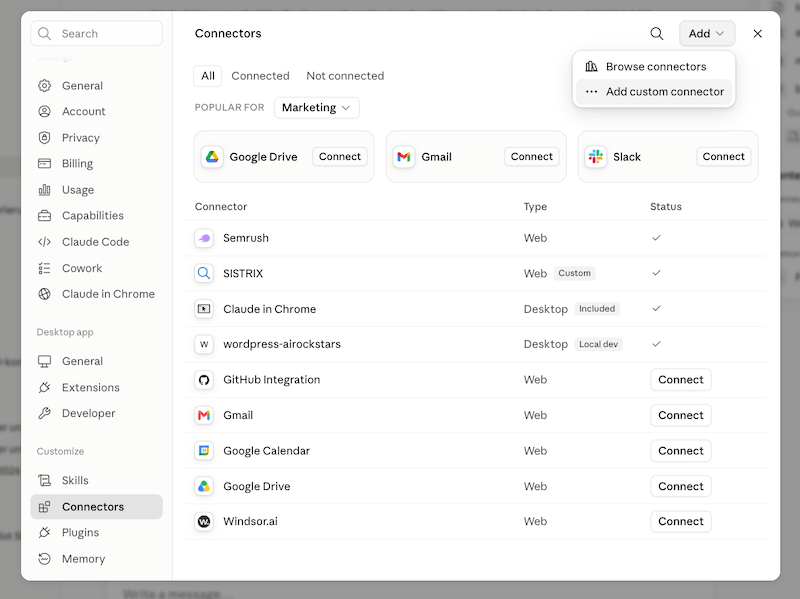
Der schnellste Einstieg. Claude bringt ein Connectors-Verzeichnis mit fertigen Diensten wie Notion, Slack oder Google Drive mit:
Öffne Einstellungen > Connectors
Wähle den gewünschten Connector aus, und verbinde das Tool durch deinen Login
Fertig, das Tool kann nun von Claude genutzt werden
Eigenen MCP-Server in Claude einbinden (Beispiel: Zapier MCP-Server)
Alle Tools die nicht bereits im Claude-Connectors-Verzeichnis stehen, können als Custom Connector per MCP verbunden werden. Wir nutzen hier im Beispiel Zapier MCP, weil ein einziger MCP-Server damit tausende Apps abdeckt. Zapier ist eine kostenpflichtige Konnektor- und Automatisierungs-Lösung.
Schritt 1: Gehe zu mcp.zapier.com, melde dich mit deinem (kostenlosen) Zapier-Konto an und lege einen MCP-Server an. Wähle die erlaubten Aktionen aus (z.B. „Gmail: E-Mail senden“). Am Ende bekommst du eine eindeutige Server-URL – behandle sie wie ein Passwort.
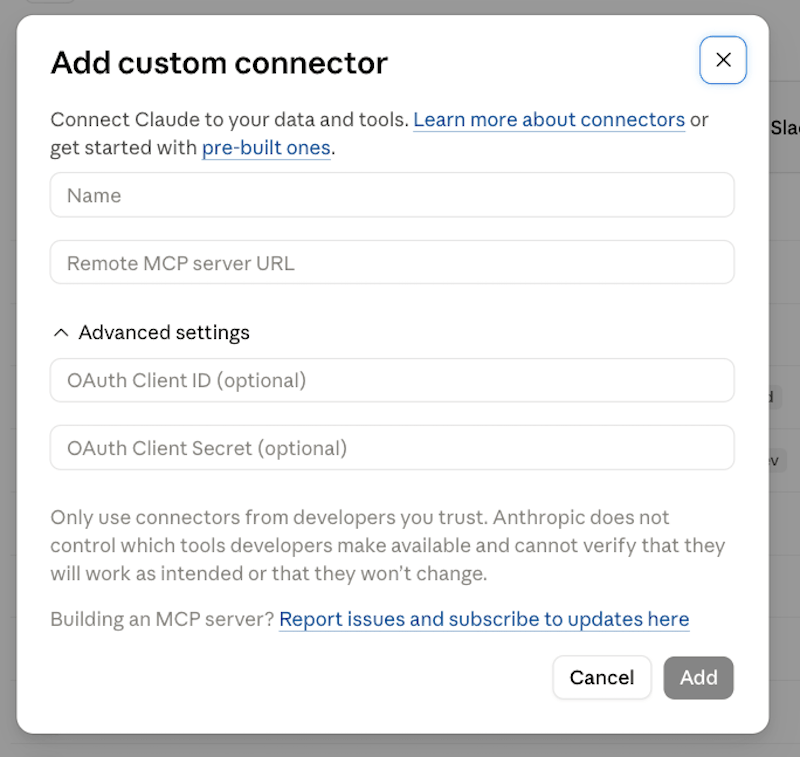
Schritt 2: In Claude auf Einstellungen > Connectors > Add custom connector wählen. Name („Zapier“) und die Server-URL eingeben, auf „Add“, der Authentifizierung folgen.
Jetzt kannst Claude per Chat bitten: „Schreibe eine E-Mail an mein Team, dass das Meeting auf 15 Uhr verschoben ist.“ Claude nutzt dann Zapier, um die Mail über Gmail zu versenden.
Lokalen MCP-Server in Claude Desktop installieren
Soll Claude auf Dateien deines eigenen Rechners zugreifen, brauchst du einen lokalen Server – das geht nur in Claude Desktop. Am greifbarsten ist der offizielle Filesystem-Server, und dank Desktop Extensions ist die Installation ein Kinderspiel:
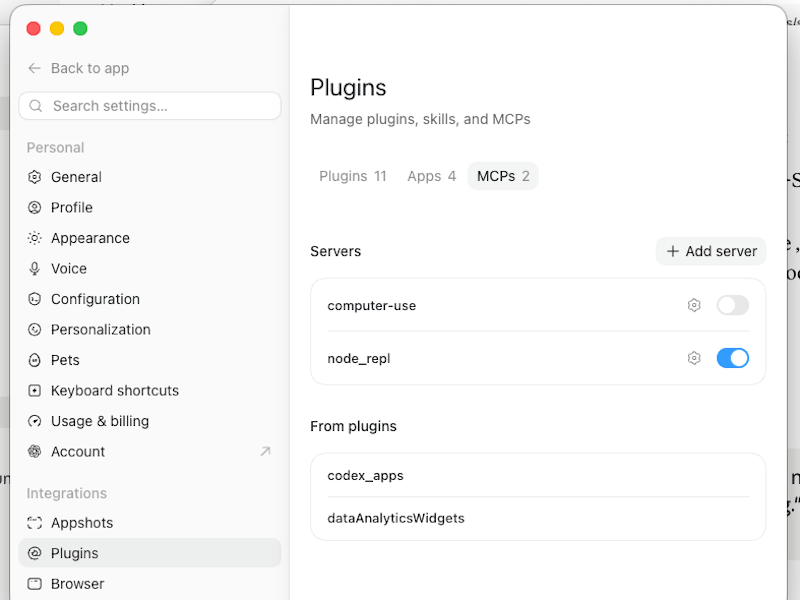
Öffne in Claude Desktop Einstellungen > Plugins
Wähel den Tab „MCPs“
Klicke auf Add server“ und trage in den Einstellungen die MCP-Server-URL ein
Danach kann Claude deine lokalen Dokumente durchsuchen oder zusammenfassen.
MCP-Server in Claude Code per Terminal hinzufügen (für Developer)
Wer entwickelt, bindet Server per Kommandozeile ein. Ein remote Server (wie Zapier):
claude mcp add --transport http zapier https://mcp.zapier.com/api/mcp/s/DEINE-URL
Ein lokaler Server über stdio, am Beispiel Filesystem:
Wichtig: Alle Optionen (--transport, --scope) stehen vor dem Servernamen, das doppelte -- trennt den Namen vom Startbefehl. Mit --scope legst du fest, ob der Server nur für dich (local), im geteilten Projekt (project, über eine .mcp.json) oder in all deinen Projekten (user) gilt.
Teil 2: MCP-Server in ChatGPT einrichten
Bei ChatGPT gibt es zwei Wege – je nachdem, ob du im Browser oder in der Desktop-App arbeitest. Beide brauchen ein bezahltes Konto (ab Plus).
ChatGPT im Browser (im Developer Mode): Für Remote MCP-Server wie Zapier (bei Plus/Pro nur lesend)
ChatGPT als Desktop-App: auch für lokale Server mit Zugriff auf deine Dateien
ChatGPT im Browser – MCP-Server per Developer Mode einbinden
Im Web-Browser bindest du remote Server wie Zapier über den Developer Mode ein:
Gehe zu Einstellungen > Connectors und öffne unten den Punkt „Advanced“
Aktiviere „Developer Mode“
Im Bereich Connectors auf „Create“ klicken, Namen und die Zapier-Server-URL einfügen
Im Chat über „Add sources“ den Server auswählen und nutzen
Zwei Einschränkungen im Browser: ChatGPT akzeptiert hier nur remote Server (öffentliche HTTPS-URL) – keine lokalen. Und Plus- sowie Pro-Konten dürfen aktuell nur lesende Aktionen ausführen; volle Schreibrechte (E-Mails senden, Daten ändern) rollt OpenAI zunächst für Business, Enterprise und Edu aus.
ChatGPT als Desktop-App – Lokalen MCP-Server nutzen
Anders als im Browser unterstützt die ChatGPT-Desktop-App auch lokale STDIO-Server – genau wie Claude Desktop. Sie teilt sich die MCP-Konfiguration mit dem Codex-Host (also CLI und IDE-Erweiterung), sodass du Server nur einmal einrichten musst.
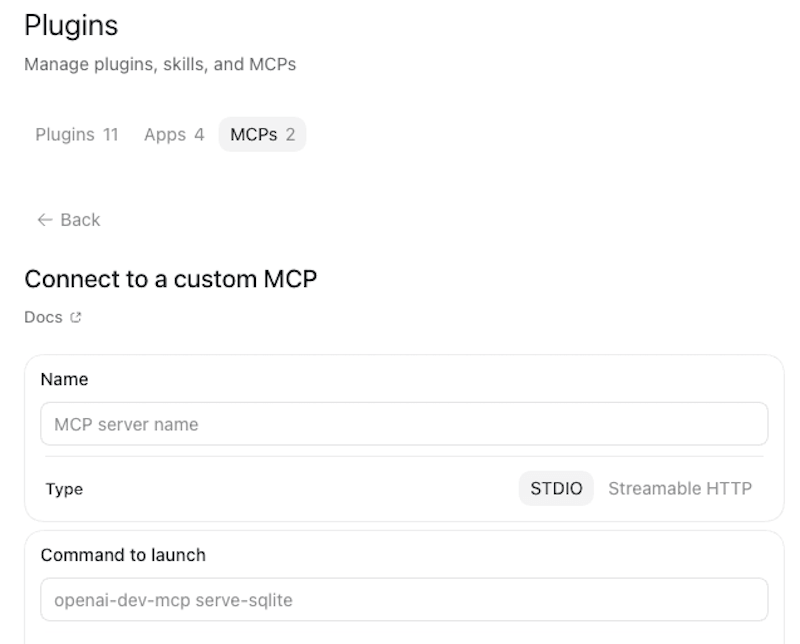
Öffne in der Desktop-App Einstellungen > MCP servers
Klicke auf „Add server“
Namen vergeben, STDIO (lokal) oder Streamable HTTP (remote) wählen und Befehl bzw. URL eingeben
Speichern und auf „Restart“ klicken. Im Chat zeigt /mcp die verbundenen Server
Kurz erklärt – STDIO und Streamable HTTP: Das sind die zwei Verbindungsarten.
STDIO steht für einen lokalen Server: Das KI-Tool startet ein kleines Programm auf deinem Rechner und „spricht“ direkt mit ihm über Ein- und Ausgabe (Standard-Input/-Output).
Streamable HTTP steht für einen remote Server, den du über eine Internet-Adresse (URL) erreichst. Faustregel: STDIO = auf deinem Computer, Streamable HTTP = im Netz.
So bindest du z.B. den Filesystem-Server (STDIO) oder Zapier (Streamable HTTP) ein. Die Server landen in der Datei ~/.codex/config.toml und stehen dann auch in Codex CLI und IDE bereit.
Ergebnis: Egal ob Claude oder ChatGPT, im Browser oder Desktop – du hast jetzt einen MCP-Server angebunden. Der ganze Vorgang dauert keine fünf Minuten.
Übersicht: MCP in Claude oder ChatGPT: Welches Tool für welchen Zweck?
Zum Abschluss die Übersicht: Wo bindest du deinen MCP-Server am besten ein? Das hängt davon ab, wie du arbeitest:
Claude Chat / ChatGPT (Browser): Für schnelle Aufgaben und remote Server wie Zapier. Bei ChatGPT bezahltes Konto nötig, bei Claude auch kostenlos.
Claude Desktop / ChatGPT Desktop: Die einzigen Varianten mit einfachem Zugriff auf lokale Server und Dateien – ideal für datei-lastige Workflows.
Claude Cowork: Für Automatisierungen ohne Code, die fertige Dokumente erzeugen. Nutzt dieselben remote Connectors, braucht aber den Pro-Plan.
Claude Code: Der Developer-Weg – remote und lokale Server per claude mcp add, teamweit teilbar über die .mcp.json.
Die meisten MCP-Server selbst sind kostenlos – auch Zapier MCP lässt sich gratis starten. Der Unterschied liegt beim KI-Tool: In Claude funktionieren Connectors schon im kostenlosen Plan (Free = ein eigener Connector). In ChatGPT brauchst du dagegen mindestens den bezahlten Plus-Plan.
Was ist der Unterschied zwischen einem remote und einem lokalen MCP-Server?
Ein remote Server läuft in der Cloud und wird über eine HTTPS-URL angebunden – ideal für Dienste wie Gmail oder Notion. Ein lokaler Server läuft direkt auf deinem Rechner und kann z.B. deine lokalen Dateien lesen. Lokale Server funktionieren nur in den Desktop-Apps von Claude und ChatGPT, nicht im Browser.
Kann ChatGPT im Browser auf meine lokalen Dateien zugreifen?
Nein. Im Browser akzeptiert ChatGPT über den Developer Mode nur remote Server. Für den Zugriff auf lokale Dateien brauchst du die ChatGPT-Desktop-App, die lokale STDIO-Server unterstützt – oder du nutzt Claude Desktop.
Brauche ich Programmierkenntnisse, um einen MCP-Server einzurichten?
Für den einfachen Weg nicht. Fertige Connectors aus dem Claude-Verzeichnis installierst du mit einem Klick, und einen remote Server wie Zapier bindest du nur per URL ein. Programmierkenntnisse brauchst du erst, wenn du eigene Server schreibst oder sie per Kommandozeile in Claude Code bzw. dem Codex-Host verwaltest.
Sind MCP-Server sicher?
Grundsätzlich ja – aber ein Connector erhält Zugriff auf die verbundene App mit deinen Rechten. Verbinde deshalb nur Server von vertrauenswürdigen Anbietern und prüfe bei der Einrichtung genau, welche Berechtigungen du erteilst. Behandle Server-URLs mit eingebettetem Zugriff wie Passwörter und teile sie nicht.
Fazit: MCP-Server in Claude und ChatGPT nutzen
MCP-Server zu installieren ist heute keine Developer-Aufgabe mehr. Für normale Nutzer reicht es, eine Server-URL zu kopieren und in Claude oder ChatGPT einzufügen – in unter fünf Minuten. Der wichtigste Unterschied: Bei Claude geht MCP schon kostenlos los. Bei ChatGPT brauchst du ein bezahltes Konto. Lokale Server unterstützen beide – aber nur in der jeweiligen Desktop-App, nicht im Browser.
Developer greifen zu Claude Code oder ChatGPT Codex und binden Server per CLI oder Config-Datei ein – sauber versioniert und im Team teilbar. Egal welchen Weg du wählst: MCP macht aus deiner KI einen echten Assistenten, der handelt statt nur zu reden.
Wenn du MCP mit einer richtigen Automatisierungs-Plattform kombinieren willst, schau dir n8n an – dort baust du komplette Workflows, die MCP-Server und tausende Apps verbinden. Für eine eigene Server-Umgebung mit vorinstalliertem n8n eignet sich Hostinger. Fang heute an und gib deiner KI Hände – los geht’s!
Ralf Schukay ist Co-Gründe von ai-rockstars und spezialisiert auf AI Engineering und Data Analytics. Er arbeitet als Teamlead Analytics & Conversion in der Berliner Digitalagentur MAI Group. Er hat über 20 Jahre Erfahrung im Bereich Web, Analytics und AI.
Wir verwenden Technologien wie Cookies, um Geräteinformationen zu speichern und/oder darauf zuzugreifen. Wir tun dies, um das Surferlebnis zu verbessern und um personalisierte Werbung anzuzeigen. Wenn Sie diesen Technologien zustimmen, können wir Daten wie das Surfverhalten oder eindeutige IDs auf dieser Website verarbeiten. Wenn Sie Ihre Zustimmung nicht erteilen oder zurückziehen, können bestimmte Funktionen beeinträchtigt werden.
Funktional
Immer aktiv
Die technische Speicherung oder der Zugang ist unbedingt erforderlich für den rechtmäßigen Zweck, die Nutzung eines bestimmten Dienstes zu ermöglichen, der vom Teilnehmer oder Nutzer ausdrücklich gewünscht wird, oder für den alleinigen Zweck, die Übertragung einer Nachricht über ein elektronisches Kommunikationsnetz durchzuführen.
Vorlieben
Die technische Speicherung oder der Zugriff ist für den rechtmäßigen Zweck der Speicherung von Präferenzen erforderlich, die nicht vom Abonnenten oder Benutzer angefordert wurden.
Statistiken
Die technische Speicherung oder der Zugriff, der ausschließlich zu statistischen Zwecken erfolgt.Die technische Speicherung oder der Zugriff, der ausschließlich zu anonymen statistischen Zwecken verwendet wird. Ohne eine Vorladung, die freiwillige Zustimmung deines Internetdienstanbieters oder zusätzliche Aufzeichnungen von Dritten können die zu diesem Zweck gespeicherten oder abgerufenen Informationen allein in der Regel nicht dazu verwendet werden, dich zu identifizieren.
Marketing
Die technische Speicherung oder der Zugriff ist erforderlich, um Nutzerprofile zu erstellen, um Werbung zu versenden oder um den Nutzer auf einer Website oder über mehrere Websites hinweg zu ähnlichen Marketingzwecken zu verfolgen.