n8n hat mit „Agents“ in 10/2026 ein neues Feature eingeführt, das sich von den bisherigen Workflow-basierten AI Agent Nodes unterscheidet: Du baust den Agent einmal und nutzt ihn überall – im Chat, in Workflows, in Slack, Telegram oder Linear.
Offizielles n8n-Video zum neuen Agents-Feature
n8n selbst erklärt das Feature in der offiziellen Dokumentation im Detail – inklusive Setup-Hinweisen für selbst gehostete Instanzen.
Verfügbarkeit: Auf n8n Cloud steht das Feature aktuell als Preview allen Plänen zur Verfügung – ein kostenloser Account reicht zum Ausprobieren. Bei selbst gehosteten Instanzen läuft es ab Version 2.32.3, teilweise mit zusätzlichem Setup-Schritt laut Dokumentation. Für Enterprise-Umgebungen ist der Funktionsumfang noch nicht vollständig – hier sind laut n8n weitere Governance-Features in Arbeit.
Bisher musstest du für einen KI-Agenten in n8n einen kompletten Workflow bauen: Trigger-Node, AI Agent Node, Tools verkabeln, Chat-Trigger für Tests. Das neue Agents-Feature (aktuell im Preview-Status) dreht das Prinzip um. Statt eines Workflows definierst du einen eigenständigen Agenten mit Instructions, Modell und Tools – und n8n kümmert sich um die Logik dahinter.
Was ändert sich dadurch konkret?
Der Agent ist ein eigenes Objekt, kein Workflow mehr – erreichbar über einen eigenen „Agents“-Tab
Du kannst denselben Agent per Chat, Slack, Telegram, Linear oder Zeitplan ansprechen
Workflows können den Agent über den Node „Message an Agent“ aufrufen – und umgekehrt kann der Agent bestehende Workflows als Tools nutzen
Skills bündeln Anweisungen und Tools für eine bestimmte Teilaufgabe, sodass der Agent nicht alles in einem Prompt lernen muss
Sessions protokollieren jede Unterhaltung inklusive genutzter Tools – gut für Nachvollziehbarkeit
Das Feature ist aktuell eine Preview und wird schrittweise für alle Accounts freigeschaltet. Für produktive Workflows mit hartem Bedarf an Stabilität lohnt sich aktuell noch ein Blick auf klassische Automatisierungsansätze, bis das Feature den Preview-Status verlässt. Der Trend geht ohnehin dahin, KI-Agenten dort erreichbar zu machen, wo Nutzer ohnehin kommunizieren – ähnlich wie bei KI-Agenten in Messenger-Apps.
Tutorial: Einen n8n Agent einrichten
Als Beispiel bauen wir einen E-Mail-Assistenten, der eingehende Mails nach Google-Cloud-relevanten Inhalten filtert – Billing-Hinweise, Service-Updates, Ausfälle, Produkt-Ankündigungen – und bei erkannten Terminen oder Fristen automatisch den Kalender aktualisiert. Der Vorgang dauert etwa 5 Minuten – vorausgesetzt, du hast bereits ein n8n Cloud-Konto oder eine selbst gehostete Instanz ab Version 2.32.3.
Das Prinzip lässt sich auf viele andere E-Mail-Workflows übertragen, auch ohne technischen Hintergrund. Drei praktische Beispiele:
Rechnungen automatisch erfassen: Der Agent erkennt eingehende Rechnungsmails, trägt Betrag und Fälligkeitsdatum in eine Tabelle oder den Kalender ein und erinnert rechtzeitig vor Zahlungsfristen.
Kundenanfragen vorsortieren: Der Agent liest neue Supportanfragen, erkennt das Thema und leitet dringende Fälle mit einer kurzen Zusammenfassung direkt an Slack oder Teams weiter.
Terminanfragen bündeln: Der Agent sammelt Terminvorschläge aus E-Mails, gleicht sie mit dem Kalender ab und schlägt passende freie Slots vor, statt dass das manuell passieren muss.
Schritt 1: Agent-Tab öffnen und Vorlage wählen
Zuerst legen wir den Agenten als neues Objekt an und wählen eine passende Ausgangsvorlage, statt bei null anzufangen.
Agents-Tab öffnen: Im Projektbereich findest du neben „Workflows“ jetzt den Tab „Agents“ (noch mit Preview-Badge gekennzeichnet).
„Create agent“ anklicken: Das startet einen Chat mit dem n8n Assistant, der dich durch die Einrichtung führt.
Vorlage wählen oder frei beschreiben: Der Assistant schlägt direkt passende Vorlagen vor – etwa „Process incoming emails“, „Qualify new leads“ oder „Propose meeting times“. Du kannst aber auch frei formulieren, was der Agent tun soll.
Schritt 2: Instructions, Skills und Tools festlegen
Jetzt bestimmen wir, was der Agent wissen muss und auf welche Werkzeuge er zugreifen darf.
Tools auswählen: Gmail zum Lesen von Nachrichten und Google Calendar zum Anlegen von Terminen – beides Tools, die die meisten Nutzer bereits haben, ganz ohne Notion oder andere Spezial-Apps.
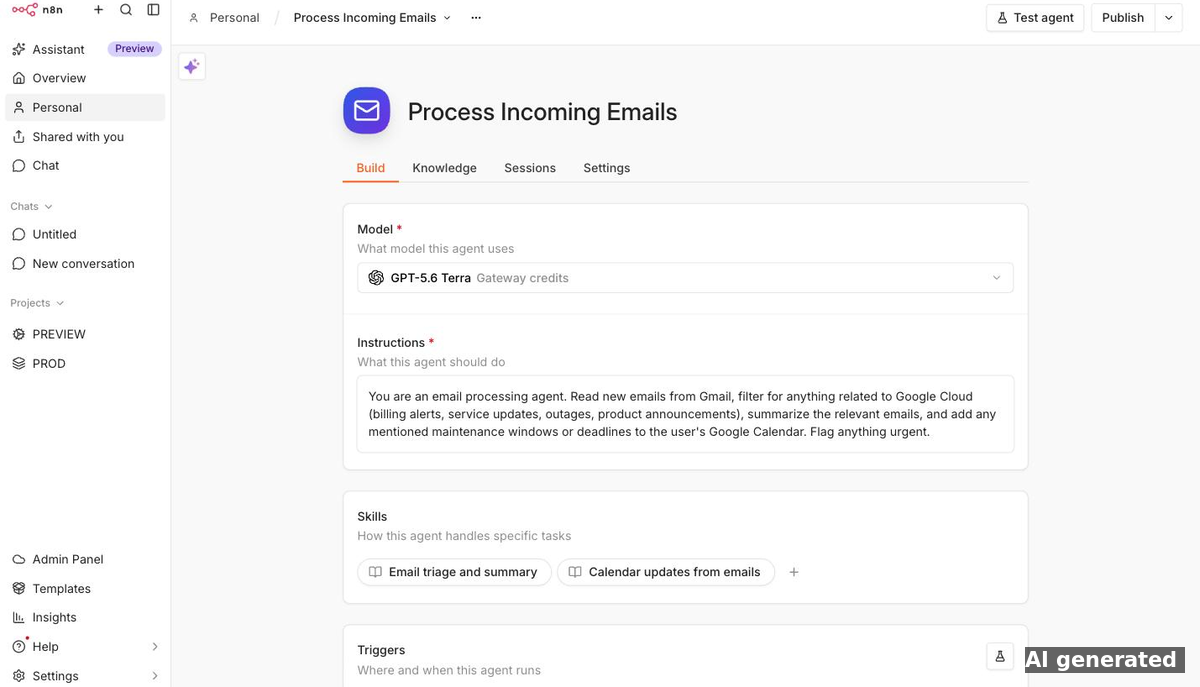
Instructions eintragen: Wir legen fest, dass der Agent eingehende Mails auf Google-Cloud-Bezug prüfen, relevante Mails zusammenfassen und erkannte Fristen in den Kalender eintragen soll.
Skills prüfen: Aus den Instructions leitet der Assistant automatisch zwei Skills ab: „Email triage and summary“ und „Calendar updates from emails“.
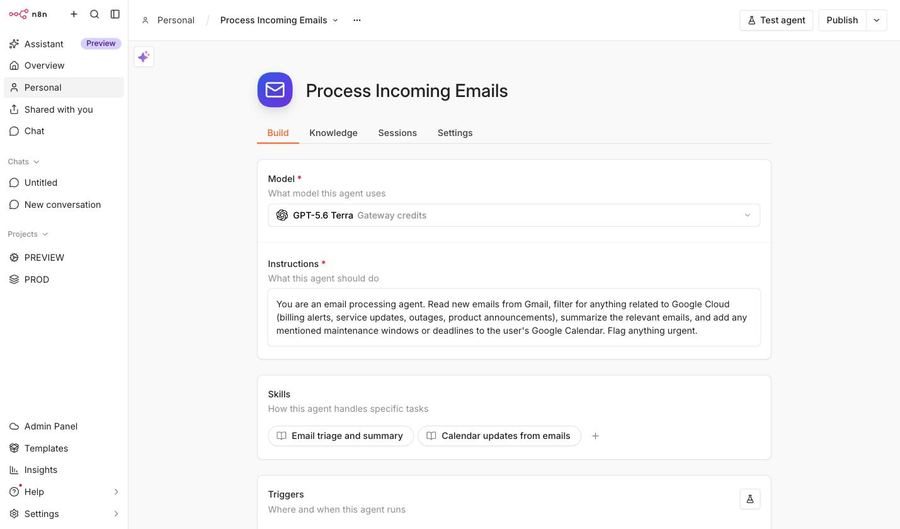
Build-Panel kontrollieren: Auf der rechten Seite siehst du jederzeit, welches Modell aktiv ist (standardmäßig wählt n8n ein sinnvolles Default-Modell), welche Instructions hinterlegt sind und welche Skills und Triggers konfiguriert wurden.
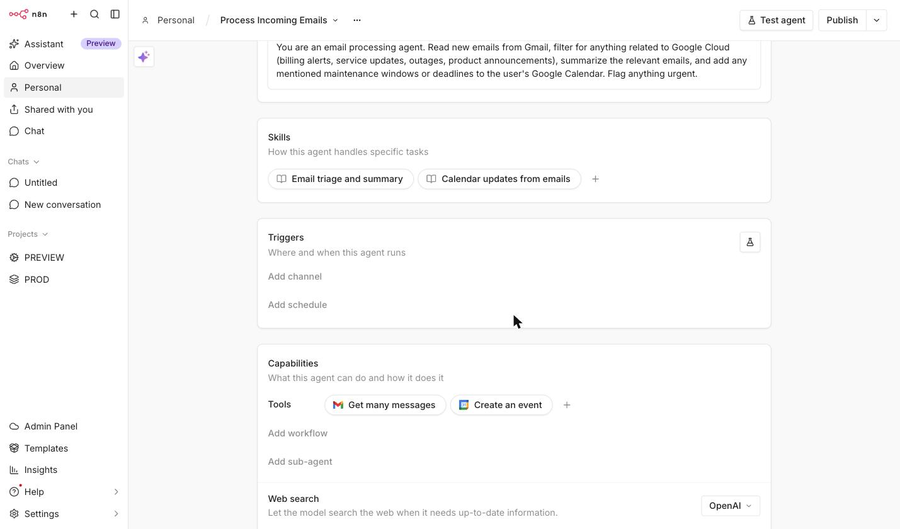
Capabilities überprüfen: Unter „Capabilities“ tauchen die verbundenen Tools als Icons auf – hier Gmail („Get many messages“) und Google Calendar („Create an event“). Zusätzlich lassen sich eigene Workflows, Sub-Agents oder eine Websuche einbinden.
Schritt 3: Agent im Chat testen
Bevor wir den Agenten veröffentlichen, prüfen wir im Chat, ob er die richtigen Tools zieht und sinnvoll antwortet.
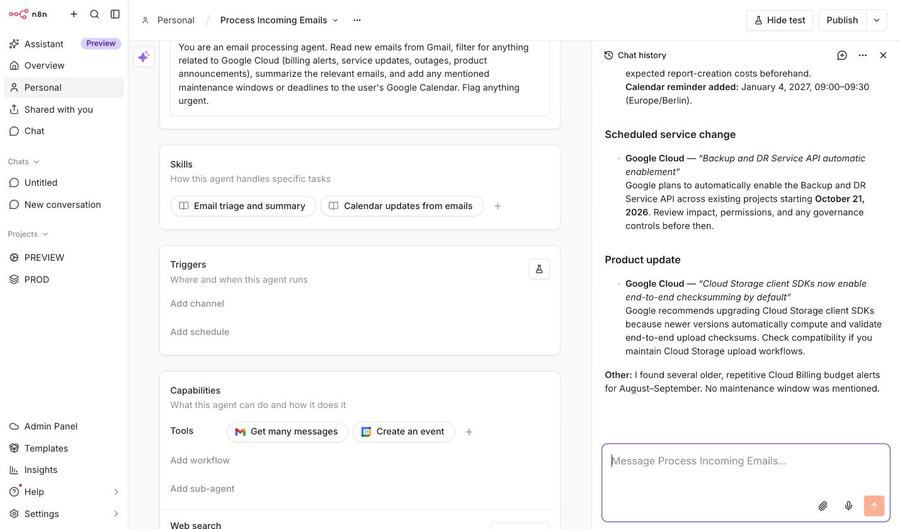
„Test agent“ öffnen: Es öffnet sich ein Chat-Panel, in dem du den Agent sofort ausprobieren kannst, ohne ihn zu veröffentlichen.
Testfrage stellen: Eine Frage wie „Check my inbox for anything related to Google Cloud and summarize it“ zeigt direkt, ob der Agent die richtigen Tools zieht.
Ergebnis prüfen: Der Agent liest die Mails per Gmail-Tool, filtert nach Google-Cloud-Themen, fasst Service-Änderungen und Produkt-Updates zusammen und trägt erkannte Termine automatisch in den Kalender ein.
Genau das ist ein Pluspunkt gegenüber dem klassischen AI Agent Node: Du testest direkt im Kontext des fertigen Agents, nicht erst nach dem kompletten Verdrahten eines Workflows.
Praxis-Hinweis beachten: Verbindest du echte Postfächer, landen in der Antwort auch echte Inhalte – bei geschäftlich genutzten Konten können das interne Rechnungs- oder Projektbezeichnungen sein. Für Tests lohnt sich deshalb ein unverfänglicher Filter wie in unserem Beispiel, oder ein separates Test-Postfach.
Schritt 4: Agent veröffentlichen und anbinden
Zum Schluss legen wir fest, über welche Kanäle und nach welchem Zeitplan der Agent erreichbar sein soll.
Trigger festlegen: Unter „Triggers“ bestimmst du, wo und wann der Agent läuft.
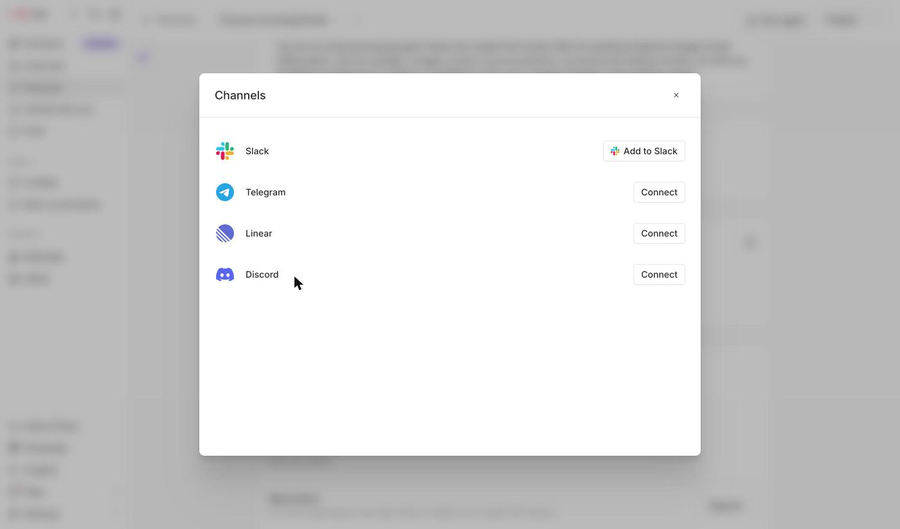
Channel hinzufügen: Über „Add channel“ verbindest du ihn direkt mit Slack, Telegram oder Linear.
Zeitplan ergänzen: „Add schedule“ erlaubt stündliche bis monatliche Läufe oder einen eigenen Cron-Ausdruck.
Ergebnis: Ein Agent, der sich per Chat, Slack-Nachricht oder Zeitplan ansprechen lässt, ohne dass du für jeden Kanal einen eigenen Workflow bauen musst.
Verbinde Gmail oder Google Calendar über echte OAuth-Credentials – mit Test-Zugängen meldet der Agent ehrlich, dass eine Verbindung fehlt, statt sich Antworten auszudenken
Nutze für sensible Tools (zum Beispiel Mails versenden) die Freigabe-Option, damit der Agent vor kritischen Aktionen erst eine Bestätigung einholt
Der Draft-Status ist dein Sandkasten: Erst mit „Publish“ läuft die Version produktiv, die vorher im Chat getestete Fassung bleibt bis dahin unverändert live
n8n Agents vs. AI Agent Node: Was ist der Unterschied?
Beide Ansätze nutzen im Kern dieselbe Technologie – ein Sprachmodell mit Tool-Zugriff. Der Unterschied liegt in Struktur und Wiederverwendbarkeit. Relevant ist aber auch eine dritte Option: der klassische Workflow ganz ohne KI-Baustein. Die Tabelle stellt alle drei gegenüber:
Kriterium
Klassischer
Workflow (ohne KI)
AI Agent
Node
n8n
Agents
Struktur
Feste Abfolge von Nodes ohne AI-Node
AI-Node innerhalb eines Workflows
Eigenständiger Agent (ähnlich wie Claude)
Wiederverwendbarkeit
An einen Workflow gebunden
An einen Workflow gebunden
Über mehrere Kanäle gleichzeitig nutzbar
Wo nutzbar?
Nur über den Workflow-Trigger
(z. B. Webhook, Zeitplan)
Nur über den Workflow-Trigger
(z. B. Webhook, Chat-Trigger)
Chat, Slack, Telegram, Linear und per Zeitplan parallel
Steuerung der Logik
Jeder Schritt und jede Verzweigung fest definiert (if/switch)
Fest verdrahteter Ablauf drumherum, KI entscheidet nur innerhalb des Nodes
Agent entscheidet selbst, welche Skills und Tools er für eine Anfrage einsetzt
Vorhersagbarkeit
Deterministisch – gleicher Input liefert immer denselben Ablauf
Teilweise deterministisch, KI-Antwort innerhalb des Nodes variiert
Variabel – Agent wählt Vorgehen je nach Anfrage selbst
Nachvollziehbarkeit
Über die Workflow-Ausführungen (Executions), jeder Schritt protokolliert
Über die Workflow-Ausführungen (Executions)
Eigene Sessions pro Unterhaltung, inklusive genutzter Tools
Kosten & Latenz
Keine Modellkosten, meist am schnellsten
Modellkosten pro Ausführung, zusätzliche Latenz durch das Sprachmodell
Modellkosten pro Anfrage, zusätzliche Latenz durch Tool-Auswahl und Sprachmodell
Gut geeignet für
Klar regelbasierte Prozesse mit festen Datenformaten (z. B. CSV-Import, Benachrichtigungen bei Systemereignissen)
Agent als Teil in einer größeren, klar definierten Pipeline
Offene Aufgaben mit unterschiedlich formulierten Anfragen
Wann welche Option? Drei Faustregeln helfen bei der Entscheidung:
Gar keine KI einsetzen, wenn der Prozess vollständig regelbasiert ist und sich in klaren Wenn-Dann-Bedingungen abbilden lässt – etwa Datenimport, Formatumwandlung oder Benachrichtigungen bei festen Schwellenwerten. KI macht einen Prozess hier nicht besser, nur langsamer, teurer und schwerer vorhersehbar.
Klassischen Workflow nutzen, wenn Ergebnisse deterministisch sein müssen – etwa bei Abrechnungen, Vertragsdaten oder regulatorisch relevanten Prozessen, bei denen der exakt gleiche Input immer exakt denselben Ablauf durchlaufen soll und Nachvollziehbarkeit bis auf Node-Ebene gefordert ist.
n8n Agent (oder AI Agent Node) nutzen, wenn Eingaben variieren, Sprache oder unstrukturierte Inhalte interpretiert werden müssen und der richtige Ablauf von Fall zu Fall unterschiedlich ist – etwa bei E-Mail-Triage, Kundenanfragen oder Recherche-Aufgaben. Innerhalb einer größeren, fest definierten Pipeline reicht meist der AI Agent Node; soll der Agent eigenständig über mehrere Kanäle ansprechbar sein, ist n8n Agents die passendere Wahl.
Beide KI-Ansätze schließen sich mit klassischen Workflows nicht aus: Ein n8n Agent kann bestehende Workflows als Tool aufrufen, und umgekehrt kann ein Workflow per „Message an Agent“-Node einen Agent ansprechen. So lässt sich der deterministische Teil eines Prozesses im Workflow abbilden, während der Agent nur für die Teile zuständig ist, die tatsächlich Interpretation brauchen. Für einen tieferen Einstieg in Workflow-basierte KI-Automatisierung lohnt sich unser Artikel zu MCP-Servern mit n8n, und wer generell vergleichen will, welches Tool für den eigenen Anwendungsfall passt, findet Orientierung in unserem Praxis-Guide zu KI-Agenten.
Fazit
n8n Agents macht den Einstieg in eigene KI-Assistenten spürbar einfacher, weil du nicht mehr jeden Kanal einzeln verdrahten musst. Für Teams, die bereits mit n8n arbeiten, ist das Feature ein naheliegender nächster Schritt – gerade weil sich Workflows und Agents kombinieren lassen, statt sich gegenseitig zu ersetzen. Der Preview-Status bedeutet aber auch: Vor dem produktiven Einsatz lohnt sich ein genauer Test mit echten Zugangsdaten und ein Blick auf die Freigabe-Optionen für kritische Tools.
Fang heute an und bau dir deinen ersten Agent – und schreib uns, wofür du ihn einsetzt.
Ralf Schukay ist Co-Gründe von ai-rockstars und spezialisiert auf AI Engineering und Data Analytics. Er arbeitet als Teamlead Analytics & Conversion in der Berliner Digitalagentur MAI Group. Er hat über 20 Jahre Erfahrung im Bereich Web, Analytics und AI.
Wir verwenden Technologien wie Cookies, um Geräteinformationen zu speichern und/oder darauf zuzugreifen. Wir tun dies, um das Surferlebnis zu verbessern und um personalisierte Werbung anzuzeigen. Wenn Sie diesen Technologien zustimmen, können wir Daten wie das Surfverhalten oder eindeutige IDs auf dieser Website verarbeiten. Wenn Sie Ihre Zustimmung nicht erteilen oder zurückziehen, können bestimmte Funktionen beeinträchtigt werden.
Funktional
Immer aktiv
Die technische Speicherung oder der Zugang ist unbedingt erforderlich für den rechtmäßigen Zweck, die Nutzung eines bestimmten Dienstes zu ermöglichen, der vom Teilnehmer oder Nutzer ausdrücklich gewünscht wird, oder für den alleinigen Zweck, die Übertragung einer Nachricht über ein elektronisches Kommunikationsnetz durchzuführen.
Vorlieben
Die technische Speicherung oder der Zugriff ist für den rechtmäßigen Zweck der Speicherung von Präferenzen erforderlich, die nicht vom Abonnenten oder Benutzer angefordert wurden.
Statistiken
Die technische Speicherung oder der Zugriff, der ausschließlich zu statistischen Zwecken erfolgt.Die technische Speicherung oder der Zugriff, der ausschließlich zu anonymen statistischen Zwecken verwendet wird. Ohne eine Vorladung, die freiwillige Zustimmung deines Internetdienstanbieters oder zusätzliche Aufzeichnungen von Dritten können die zu diesem Zweck gespeicherten oder abgerufenen Informationen allein in der Regel nicht dazu verwendet werden, dich zu identifizieren.
Marketing
Die technische Speicherung oder der Zugriff ist erforderlich, um Nutzerprofile zu erstellen, um Werbung zu versenden oder um den Nutzer auf einer Website oder über mehrere Websites hinweg zu ähnlichen Marketingzwecken zu verfolgen.