Mit dem Prediction-Modell TimesFM 3.0 in BigQuery erstellst du Forecasts einfach mit einer einzigen SQL-Abfrage. In diesem Tutorial forecasten wir Sessions und Käufe für den Google-Merchandise-Store anhand von Daten aus Google Analytics 4. Damit kannst du dein Web-Reporting auf ein neues Level heben!
TimesFM ist ein Foundation Model für Zeitreihen-Analyse von Google Research. Was GPT für Text ist, ist TimesFM für Zahlenreihen: Das Modell wurde mit über einer Billion Zeitpunkten vortrainiert und kann deshalb ohne eigenes Training vorhersagen, wie sich eine Kurve weiterentwickelt. Die Hintergründe zum Modell haben wir in unserem Artikel TimesFM-3: Google stellt neues Zeitreihenmodell vor zusammengefasst. Neu in Version Times FM 3.0 ist der multivariate Forecast: Das Modell sagt mehrere Kennzahlen gemeinsam voraus und berücksichtigt Einflussfaktoren wie Wochenenden oder Aktionstage. Seit dem 12. Oktober 2026 kann man TimesFM 3.0 direkt in BigQuery nutzen. Du sprichst es über SQL-Funktionen an:
AI.FORECAST: erstellt eine Prognose inklusive Vorhersageintervall.
AI.EVALUATE: vergleicht die Prognose mit echten Werten und liefert Fehlermaße.
AI.DETECT_ANOMALIES: findet Ausreißer in deinen Zeitreihen.
Forecast-Tutorial: In 5 Schritten von GA4-Daten zur fertigen Prediction
In diesem Tutorial baust du einen Forecast für einen Onlineshop, von den GA4-Rohdaten in BigQuery bis zur geprüften Prognose für Sessions und Käufe. Alle SQL-Abfragen kannst du direkt kopieren, wir haben sie vorab in der BigQuery Sandbox getestet.
Vorbereitung: Das brauchst du für dieses Tutorial
Einen Google-Account
In BigQuery kannst du die kostenlose BigQuery Sandbox nutzen, ohne eine Kreditkarte
Einsteigerkenntnisse in Google Cloud Platform und SQL
Rund 20 Minuten Zeit, eigene Daten brauchst du nicht: Wir nutzen den öffentlichen GA4-Demodatensatz von Google
Ablauf: Diese 5 Schritte erwarten dich
BigQuery Sandbox öffnen: Projekt anlegen und den GA4-Datensatz des Google Merchandise Store finden.
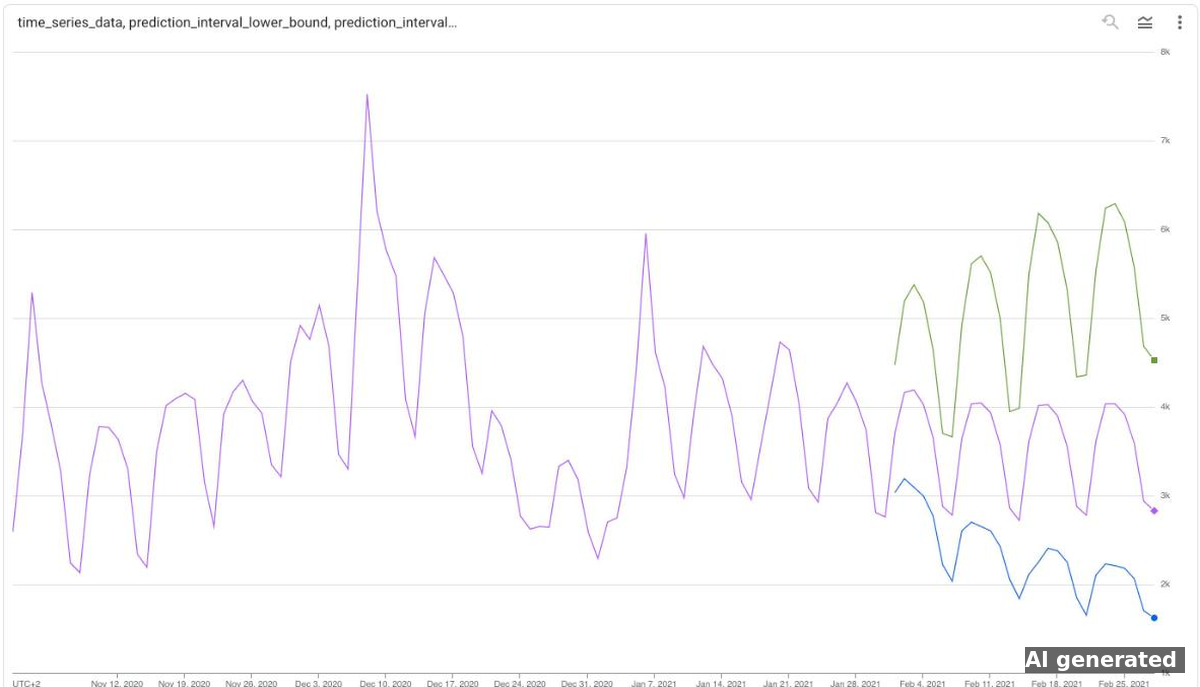
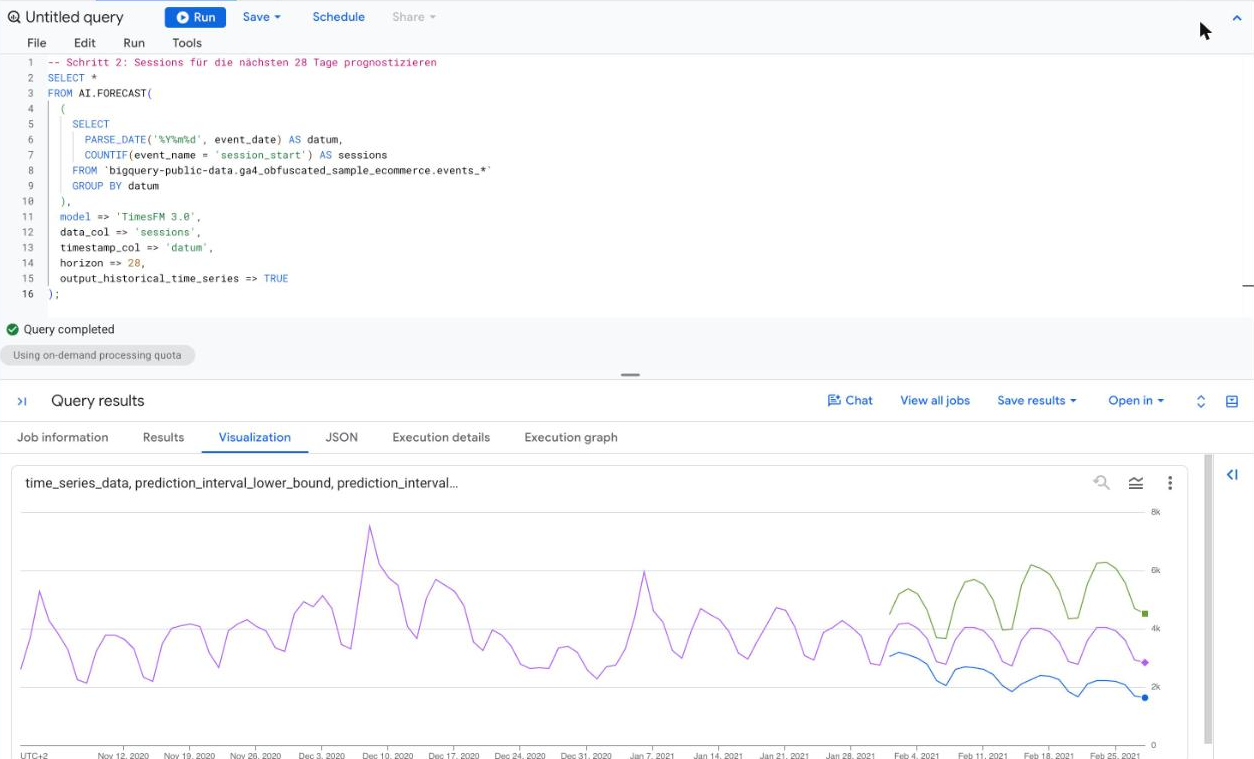
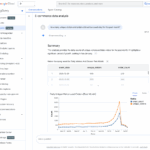
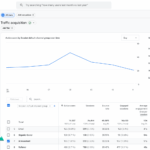
Am Ende hast du diese Kurve in BigQuery: Die lila Linie zeigt die echten Sessions von November bis Januar und ab Februar die Prognose. Die grüne und die blaue Linie markieren die obere und untere Grenze des Vorhersageintervalls. TimesFM setzt dabei das Wochenmuster des Shops fort, mit Spitzen unter der Woche und Einbrüchen am Wochenende.
Traffic- und Umsatzziele für die nächsten Wochen realistisch einschätzen
Kampagnenbudgets und Personal für Kundenservice oder Versand vorausplanen
Abweichungen früh erkennen, wenn die echten Zahlen unter dem Prognosekorridor liegen
Schritt 1: BigQuery Sandbox öffnen und GA4-Demodaten finden
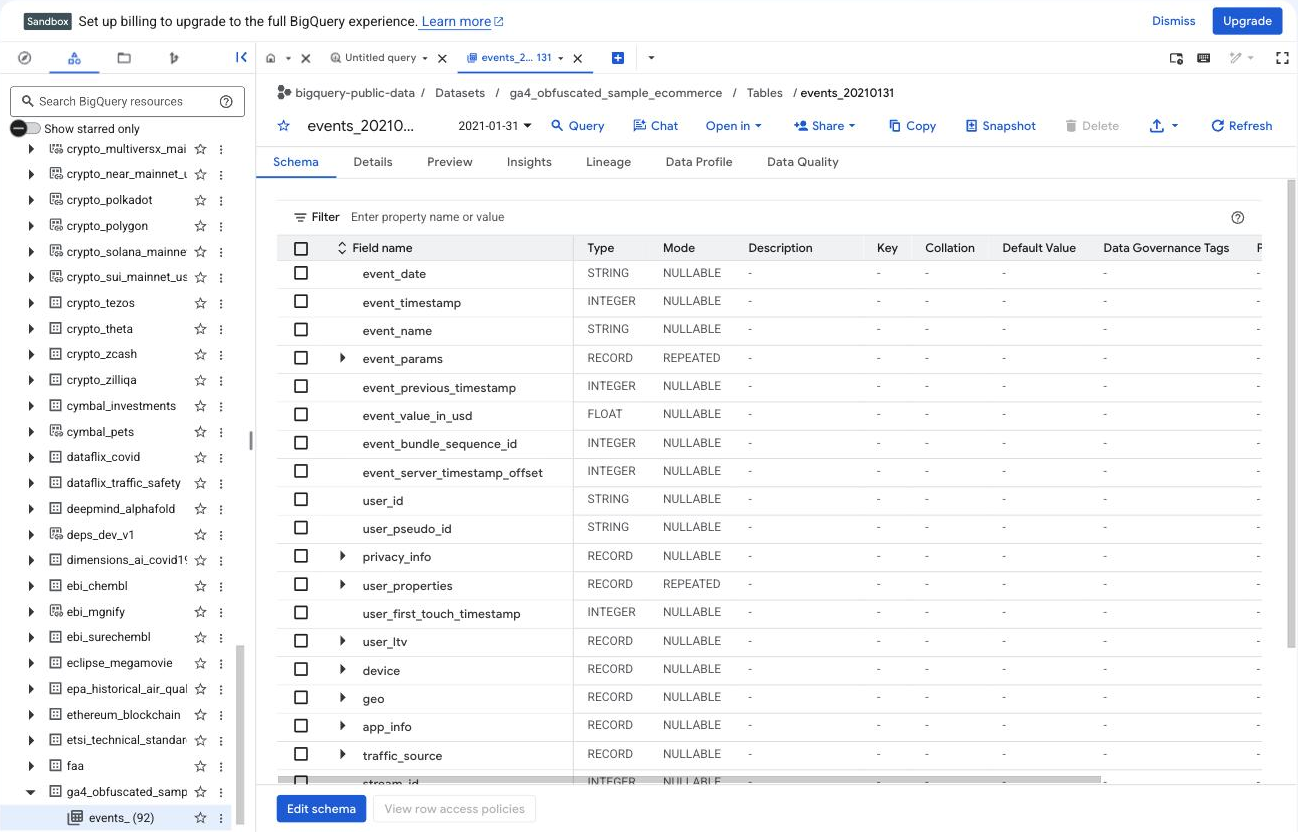
Als Datenbasis nutzen wir den öffentlichen GA4-Datensatz des Google Merchandise Store. Er enthält echte, anonymisierte Shop-Events vom 1. November 2020 bis 31. Januar 2021, also 92 Tage inklusive Black Friday und Weihnachtsgeschäft.
Erstelle oben über die Projektauswahl ein neues Projekt, zum Beispiel forecast-timesfm.
Ohne hinterlegte Zahlungsdaten in GCP läuft es automatisch als Sandbox, erkennbar am Hinweis „Sandbox“ oben im Fenster.
Datensatz ansehen:
Im Explorer findest du unter bigquery-public-data den Ordner ga4_obfuscated_sample_ecommerce
Je Tag gibt es eine eigene Tabelle: events_*. Ein Klick zeigt dir das Schema, also alle Felder wie event_date und event_name.
Neue Abfrage starten: Klicke auf das Plus-Symbol oder auf „SQL query“, um den Editor zu öffnen.
Der GA4-Demodatensatz des Google Merchandise Store in der BigQuery Sandbox: 92 Tagestabellen mit Shop-Events.
Schritt 2: Ersten Forecast mit TimesFM und AI.FORECAST erstellen
Jetzt kommt die erste Prognose. Wir zählen die Sessions pro Tag und lassen TimesFM die nächsten 28 Tage vorhersagen. Kopiere die Abfrage in den Editor und klicke auf „Run“:
SELECT *
FROM AI.FORECAST(
  (
    SELECT
      PARSE_DATE('%Y%m%d', event_date) AS datum,
      COUNTIF(event_name = 'session_start') AS sessions
    FROM `bigquery-public-data.ga4_obfuscated_sample_ecommerce.events_*`
    GROUP BY datum
  ),
  model => 'TimesFM 3.0',
  data_col => 'sessions',
  timestamp_col => 'datum',
  horizon => 28
);
Innere Abfrage: Sie macht aus den GA4-Events eine Zeitreihe mit einer Zeile pro Tag. Das Event session_start zählt jede neue Session.
model: Ohne diese Zeile nutzt BigQuery das ältere TimesFM 2.5. Für Version 3.0 musst du das Modell also ausdrücklich angeben.
data_col und timestamp_col: Hier sagst du, welche Spalte prognostiziert wird und welche das Datum enthält.
horizon: Anzahl der Zeitpunkte, die vorhergesagt werden. Standard sind 10, TimesFM 3.0 schafft bis zu 1.024.
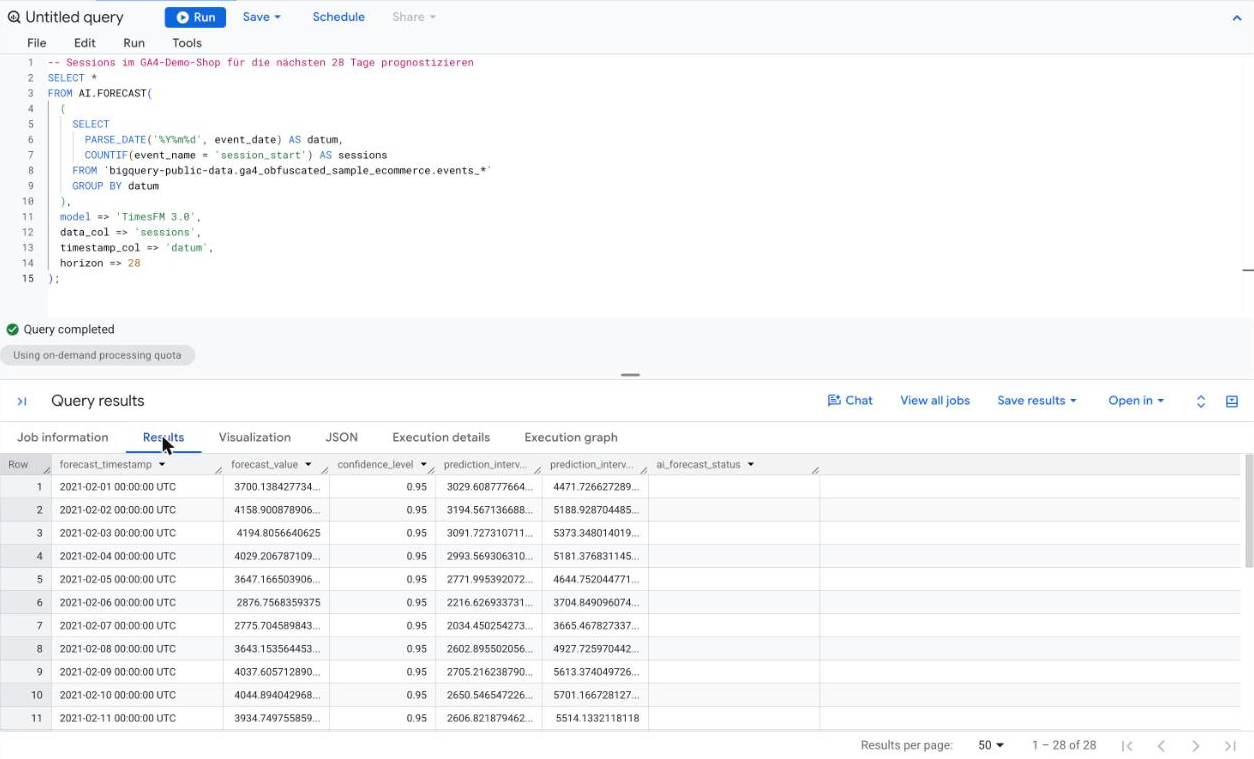
Nach wenigen Sekunden siehst du 28 Zeilen. Pro Tag liefert BigQuery den Prognosewert forecast_value und ein 95-Prozent-Vorhersageintervall. Für den 1. Februar 2021 erwartet TimesFM rund 3.700 Sessions, mit hoher Wahrscheinlichkeit zwischen 3.030 und 4.470. Das Konfidenzniveau kannst du über confidence_level anpassen, etwa auf 0.8.
Das Ergebnis von AI.FORECAST: Prognosewert, Konfidenzniveau sowie untere und obere Grenze pro Tag.
Schritt 3: TimesFM-Forecast in BigQuery visualisieren
Eine Tabelle mit Zahlen ist gut, ein Chart ist besser. Damit du Historie und Prognose in einer Kurve siehst, ergänzt du am Ende der Abfrage einen Parameter:
Abfrage erneut starten: Mit output_historical_time_series => TRUE gibt BigQuery die 92 historischen Tage plus die 28 Prognosetage zurück. Die Spalte time_series_type zeigt dir, ob eine Zeile history oder forecast ist.
Visualization öffnen: Wechsle in den Ergebnissen auf den Tab „Visualization“ und stelle den Typ auf „Line“.
Achsen einstellen: Als Dimension wählst du time_series_timestamp, als Measures time_series_data, prediction_interval_lower_bound und prediction_interval_upper_bound.
Im Chart erkennst du schnell, was TimesFM gelernt hat: den Wochenrhythmus mit Einbrüchen an den Wochenenden und das Niveau nach dem Weihnachtsgeschäft. Die grüne und die blaue Linie spannen den Korridor auf, in dem die Sessions mit hoher Wahrscheinlichkeit liegen werden.
Historie und Prognose in einem Chart: Die Wochenmuster setzt TimesFM im Februar fort.
Schritt 4: Multivariater Forecast mit Kovariaten in TimesFM 3.0
Jetzt nutzen wir das, was TimesFM 3.0 von seinen Vorgängern unterscheidet. Wir prognostizieren Sessions und Käufe gemeinsam und geben dem Modell zusätzliche Einflussfaktoren mit, sogenannte Kovariaten:
target_cols: Die Kennzahlen, die du vorhersagen willst, hier sessions und kaeufe.
past_covariate_cols: Werte, die du nur für die Vergangenheit kennst, etwa die Seitenaufrufe. Sie helfen dem Modell, Zusammenhänge zu verstehen.
future_covariate_cols: Werte, die du auch für die Zukunft kennst, etwa ob ein Tag ein Wochenende ist. Genauso kannst du geplante Aktionen, Feiertage oder Newsletter-Termine als 0/1-Spalte mitgeben.
Damit TimesFM die Zukunftswerte der Kovariaten kennt, erzeugen wir mit GENERATE_DATE_ARRAY einen Kalender bis Ende Februar. Für die Februartage bleiben Sessions und Käufe leer, nur die Spalte wochenende ist gefüllt:
WITH tage AS (
  SELECT
    PARSE_DATE('%Y%m%d', event_date) AS datum,
    COUNTIF(event_name = 'session_start') AS sessions,
    COUNTIF(event_name = 'purchase') AS kaeufe,
    COUNTIF(event_name = 'page_view') AS seitenaufrufe
  FROM `bigquery-public-data.ga4_obfuscated_sample_ecommerce.events_*`
  GROUP BY datum
),
daten AS (
  SELECT
    datum,
    t.sessions,
    t.kaeufe,
    t.seitenaufrufe,
    IF(EXTRACT(DAYOFWEEK FROM datum) IN (1, 7), 1, 0) AS wochenende
  FROM UNNEST(GENERATE_DATE_ARRAY('2020-11-01', '2021-02-28')) AS datum
  LEFT JOIN tage AS t USING (datum)
)
SELECT
  DATE(datum) AS datum,
  ROUND(sessions.value) AS sessions_prognose,
  ROUND(kaeufe.value) AS kaeufe_prognose,
  GREATEST(0, ROUND(kaeufe.prediction_interval_lower_bound)) AS kaeufe_min,
  ROUND(kaeufe.prediction_interval_upper_bound) AS kaeufe_max
FROM AI.FORECAST(
  TABLE daten,
  model => 'TimesFM 3.0',
  timestamp_col => 'datum',
  target_cols => ['sessions', 'kaeufe'],
  past_covariate_cols => ['seitenaufrufe'],
  future_covariate_cols => ['wochenende'],
  horizon => 28
)
ORDER BY datum;
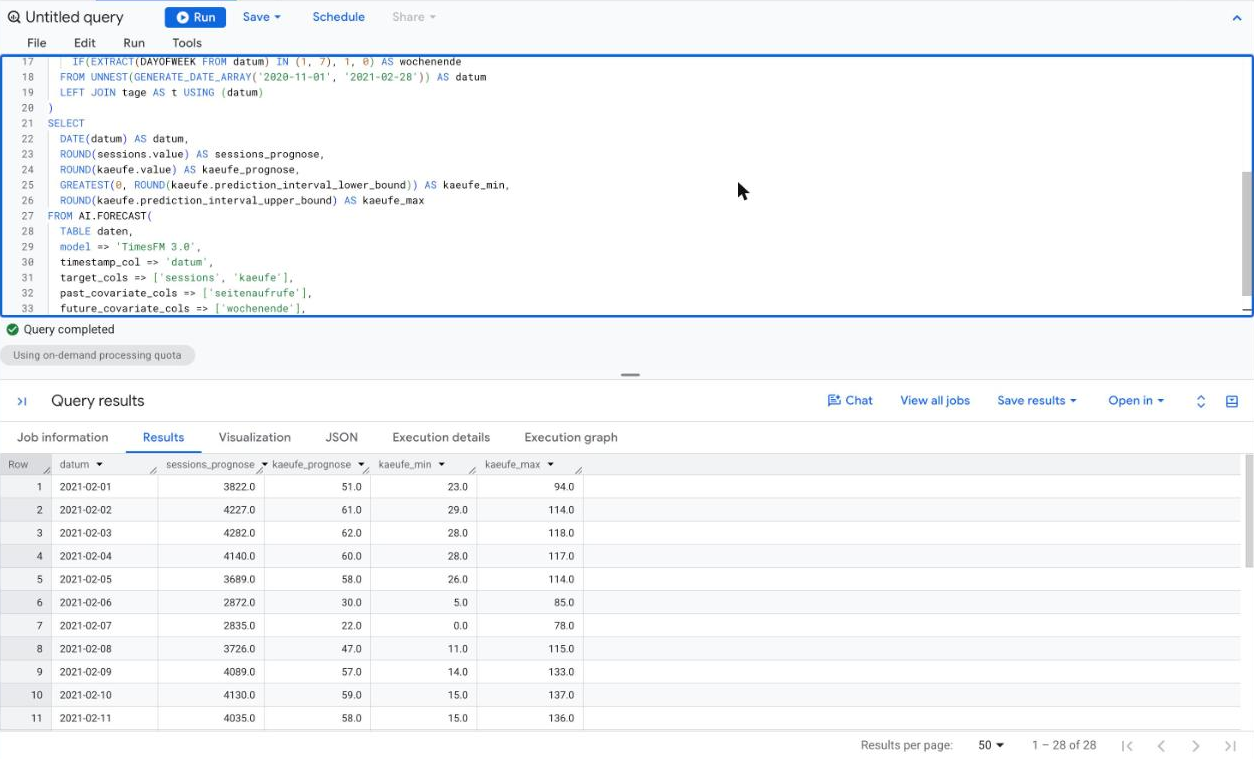
Das Ergebnis enthält pro Zielgröße ein eigenes Feld mit Wert und Intervall, zum Beispiel kaeufe.value. In der Abfrage runden wir die Werte und setzen die untere Grenze mit GREATEST auf mindestens null, denn negative Käufe gibt es nicht. Für einen Werktag Anfang Februar erwartet TimesFM rund 60 Käufe, für einen Sonntag nur gut 20.
Multivariat: Sessions und Käufe in einem Aufruf, mit Seitenaufrufen und Wochenenden als Kovariaten.
Schritt 5: Prognosequalität mit AI.EVALUATE prüfen
Bevor du dich auf einen Forecast verlässt, solltest du testen, wie gut er ist. Dafür hältst du die letzten 14 Tage zurück, lässt TimesFM sie aus den Daten davor vorhersagen und vergleichst mit den echten Werten:
WITH tage AS (
  SELECT
    PARSE_DATE('%Y%m%d', event_date) AS datum,
    COUNTIF(event_name = 'session_start') AS sessions
  FROM `bigquery-public-data.ga4_obfuscated_sample_ecommerce.events_*`
  GROUP BY datum
)
SELECT
  ROUND(mean_absolute_error) AS mae,
  ROUND(root_mean_squared_error) AS rmse,
  ROUND(mean_absolute_percentage_error, 1) AS mape_prozent,
  ROUND(mean_absolute_scaled_error, 2) AS mase
FROM AI.EVALUATE(
  (SELECT * FROM tage WHERE datum < '2021-01-18'),
  (SELECT * FROM tage WHERE datum >= '2021-01-18'),
  model => 'TimesFM 3.0',
  data_col => 'sessions',
  timestamp_col => 'datum'
);
Erstes Argument: die Historie bis zum 17. Januar 2021.
Zweites Argument: die echten Werte ab dem 18. Januar, gegen die verglichen wird.
MAE und RMSE: der durchschnittliche Fehler in Sessions pro Tag.
MAPE: der durchschnittliche Fehler in Prozent, für Präsentationen am verständlichsten.
MASE: Werte unter 1 bedeuten, dass das Modell besser ist als eine naive Fortschreibung der Vorwerte.
Ergebnis:
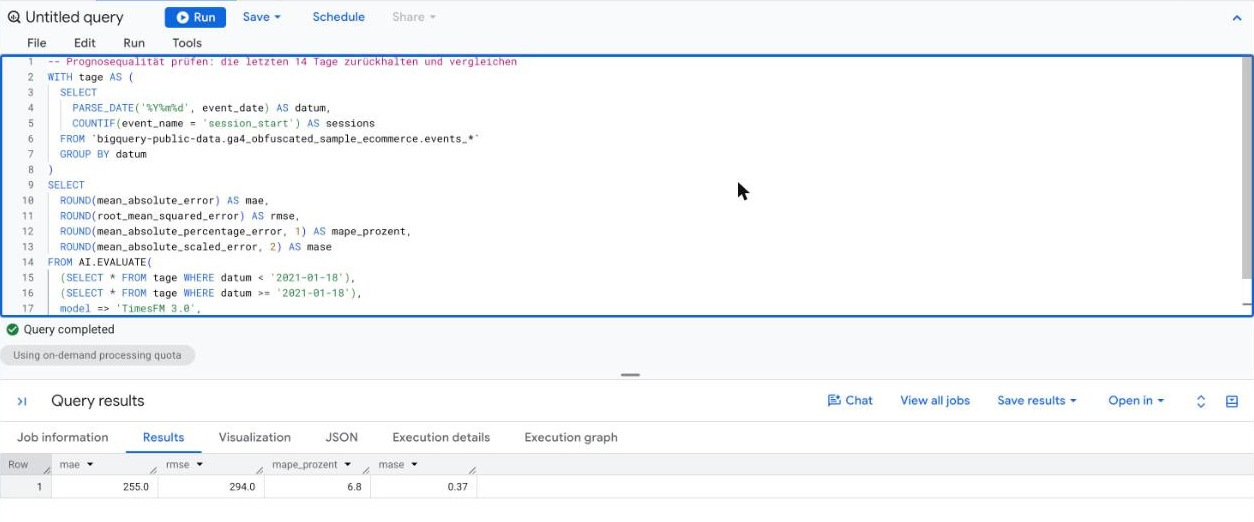
Fehlerquote: In unserem Test lag TimesFM 3.0 im Schnitt 255 Sessions oder 6,8 Prozent falsch, bei einem MASE-Wert von 0,37.
Zum Vergleich: Mit model => 'TimesFM 2.5' lag der Fehler bei 8,8 Prozent. Der Wechsel auf Version 3.0 hat sich in diesem Beispiel also messbar gelohnt.
AI.EVALUATE liefert die Fehlermaße: 6,8 Prozent MAPE für die 14 zurückgehaltenen Tage.
Tipps für deine eigenen GA4-Daten:
Wenn du den kostenlosen BigQuery-Sync in GA4 aktivierst, landen deine Events in BigQuery in einer Tabelle mit derselben Struktur wie im Tutorial („event_*“ gefolgt vom Datum). Du ersetzt dann in den SQL-Scripts einfach den Tabellennamen, damit alles läuft.
In der BigQuery Sandbox kannst du TimesFM kostenlos testen, ohne Kreditkarte und mit bis zu 1 TB verarbeiteten Daten pro Monat. Im Bezahlmodus rechnet Google während der Preview nach verarbeiteten Bytes (On-Demand) oder nach Slots (Enterprise-Editionen) ab. Ab dem 1. Dezember 2026 kommt laut Google-Doku ein tokenbasierter Preis für das Modell dazu.
Muss ich TimesFM vorher trainieren?
Nein. TimesFM ist ein vortrainiertes Foundation Model und arbeitet zero-shot. Du rufst AI.FORECAST direkt auf deinen Daten auf, ohne CREATE MODEL, ohne Training und ohne Modellverwaltung.
Was ist der Unterschied zwischen TimesFM 2.5 und TimesFM 3.0?
TimesFM 2.5 prognostiziert nur eine Zeitreihe auf einmal (univariat). TimesFM 3.0 kann mehrere Zielgrößen gemeinsam vorhersagen und Einflussfaktoren wie Wochenenden, Aktionen oder Wetter als Kovariaten nutzen. In BigQuery ist 2.5 noch das Standardmodell, deshalb musst du model => 'TimesFM 3.0' explizit angeben.
Kann ich meine eigenen GA4-Daten verwenden?
Ja. Wenn du den kostenlosen BigQuery-Export in Google Analytics 4 aktivierst, landen deine Events in einer Tabelle mit derselben Struktur wie im Demo-Datensatz. Du tauschst dann nur den Tabellennamen in den Abfragen aus.
Darf ich TimesFM 3.0 kommerziell nutzen?
In BigQuery ja, dort gelten die Google Cloud Terms of Service. Die nicht-kommerzielle Lizenz der TimesFM-3.0-Gewichte betrifft nur Downloads, die du selbst hostest, etwa über Hugging Face.
Fazit: Forecasts mit TimesFM in BigQuery für jedes Team
TimesFM 3.0 senkt die Einstiegshürde für Prognosen deutlich: Wer SQL schreiben kann, erstellt in wenigen Minuten einen belastbaren Forecast. Im Vergleich zu klassischen Ansätzen wie ARIMA in BigQuery ML oder Prophet in Python bringt das konkrete Vorteile:
Kein Training: Du sparst dir CREATE MODEL, Hyperparameter und das Neutrainieren, wenn neue Daten dazukommen.
Direkt bei den Daten: Die Prognose läuft dort, wo deine GA4-, Shop- oder CRM-Daten ohnehin liegen. Kein Export, keine zusätzliche Infrastruktur.
Mehrere Kennzahlen gemeinsam: TimesFM 3.0 sagt Sessions und Käufe in einem Aufruf vorher und nutzt Zusammenhänge zwischen ihnen.
Geplante Ereignisse einbeziehen: Über Future Covariates fließen Aktionen, Feiertage oder Kampagnenstarts direkt in die Prognose ein.
Eingebaute Qualitätskontrolle: Mit AI.EVALUATE prüfst du die Genauigkeit, bevor du Budgets oder Lagerbestände danach planst.
Kostenloser Einstieg: Die Sandbox reicht für Tests und kleinere Datenmengen völlig aus.
Sobald dein Forecast steht, kannst du die Ergebnisse als Tabelle speichern und per Scheduled Query täglich aktualisieren lassen. Wer seine Daten lieber per Chat abfragt, findet in unserem Artikel zu Conversational Analytics in BigQuery den passenden Einstieg, denn dort kannst du Prognosen auch in natürlicher Sprache anfordern. Und für die Visualisierung im Reporting hilft dir unser Tutorial KI-Traffic messen mit GA4 und Looker Studio.
Nimm dir eine Kennzahl, die dein Team regelmäßig schätzt, zum Beispiel Sessions, Leads oder Bestellungen, und lass TimesFM einen Monat vorausrechnen. Viel Erfolg!
Ralf Schukay ist Co-Gründe von ai-rockstars und spezialisiert auf AI Engineering und Data Analytics. Er arbeitet als Teamlead Analytics & Conversion in der Berliner Digitalagentur MAI Group. Er hat über 20 Jahre Erfahrung im Bereich Web, Analytics und AI.
Wir verwenden Technologien wie Cookies, um Geräteinformationen zu speichern und/oder darauf zuzugreifen. Wir tun dies, um das Surferlebnis zu verbessern und um personalisierte Werbung anzuzeigen. Wenn Sie diesen Technologien zustimmen, können wir Daten wie das Surfverhalten oder eindeutige IDs auf dieser Website verarbeiten. Wenn Sie Ihre Zustimmung nicht erteilen oder zurückziehen, können bestimmte Funktionen beeinträchtigt werden.
Funktional
Immer aktiv
Die technische Speicherung oder der Zugang ist unbedingt erforderlich für den rechtmäßigen Zweck, die Nutzung eines bestimmten Dienstes zu ermöglichen, der vom Teilnehmer oder Nutzer ausdrücklich gewünscht wird, oder für den alleinigen Zweck, die Übertragung einer Nachricht über ein elektronisches Kommunikationsnetz durchzuführen.
Vorlieben
Die technische Speicherung oder der Zugriff ist für den rechtmäßigen Zweck der Speicherung von Präferenzen erforderlich, die nicht vom Abonnenten oder Benutzer angefordert wurden.
Statistiken
Die technische Speicherung oder der Zugriff, der ausschließlich zu statistischen Zwecken erfolgt.Die technische Speicherung oder der Zugriff, der ausschließlich zu anonymen statistischen Zwecken verwendet wird. Ohne eine Vorladung, die freiwillige Zustimmung deines Internetdienstanbieters oder zusätzliche Aufzeichnungen von Dritten können die zu diesem Zweck gespeicherten oder abgerufenen Informationen allein in der Regel nicht dazu verwendet werden, dich zu identifizieren.
Marketing
Die technische Speicherung oder der Zugriff ist erforderlich, um Nutzerprofile zu erstellen, um Werbung zu versenden oder um den Nutzer auf einer Website oder über mehrere Websites hinweg zu ähnlichen Marketingzwecken zu verfolgen.