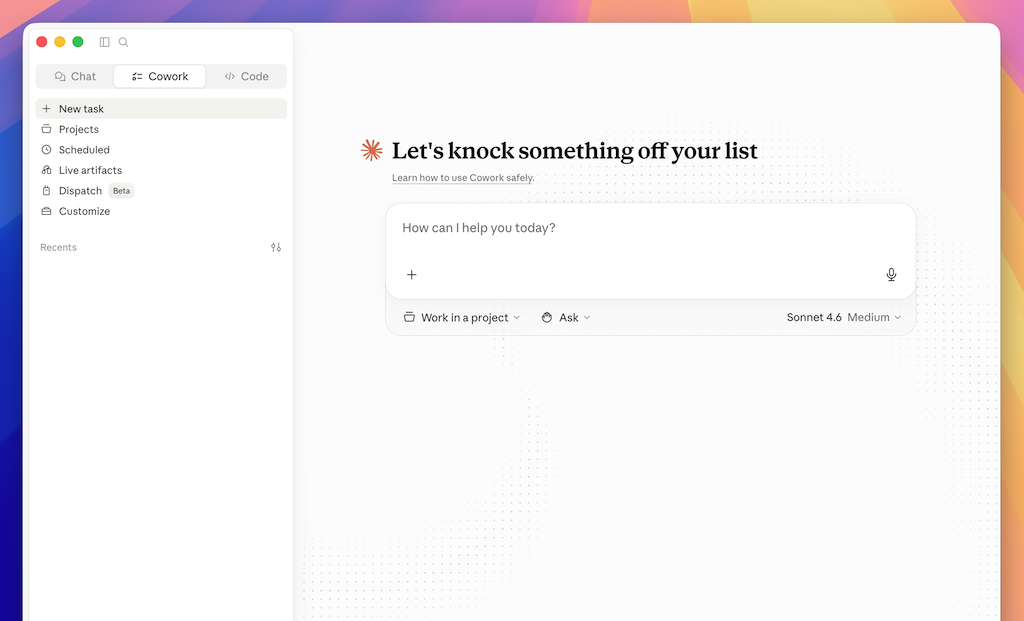
Claude Cowork ist kompletter KI-Assistent, der alle Aufgaben selbstständig erledigen kann.Diese 7 Features wie Memory, Connectors, Skills solltest du kennen und nutzen, um deine Aufgaben zu automatisieren.
Wer täglich mit Claude Chat oder anden KI-Chats arbeitet, kennt die Frustration: Dateien hochladen, Limits erreichen, Antworten rauskopieren – und dann doch noch selbst Hand anlegen. Claude Cowork löst genau das. Denn Cowork erledigt Aufgaben selbstständig während Claude Chat Dir nur Antworten im Chat gibt.
Claude Cowork hat 3 fundamentale Vorteile:
Datei-Zugriff: Chat hat ein Limit von 20 Dateien und 30 MB pro Konversation. Cowork greift direkt auf lokale Dateien auf deinem PC zu – es gibt kein Limit.
Output: Chat liefert dir nur Text im Chatfenster. Cowork erstellt fertige Dateien direkt in deinem Ordner – Excel, Word, HTML, alles.
Prompting: Im Claude Chat schreibst du: „Empfehle mir eine Ordnerstruktur.“ In Cowork hingegen schreibst du: „Organisiere meine 100 Dateien in diese Struktur.“ Chat gibt nur Tipps, Cowork erledigt deine Arbeit!
Die 7 Cowork-Funktionen, die du kennen musst
1. Lokale Dateien erstellen und bearbeiten
Cowork kann Dateien auf deinem Computer lesen, erstellen, bearbeiten und organisieren – direkt, ohne Upload-Umweg.
Beispiel: Rechnungs-Fotos scannen
Use-Case: Lege über 100 eingescannte Quittungen als Bilddateien in einen Ordner auf deinem PC. Du willst, dass Claude Dir diese einscannst du eine Liste erstellt.
Prompte dann Cowork: „Erstelle einen Ausgaben-Report als Excel, mit Datum, Händler, Kategorie, Betrag – markiere unklare Einträge mit „PRÜFEN“
Ergebnis: Cowork liest jedes Bild, extrahiert die Daten, erstellt die fertige Datei.
Das geht auch mit großen PDFs (400+ MB in Kapitel aufteilen) oder nicht-editierbaren PowerPoints (in editierbare Textboxen umwandeln).
2. Memory (das wichtigste Feature)
Chat hat ein Online-Gedächtnis („Memory“) mit hartem Limit. Cowork speichert Erinnerungen an vorige Chats in echten Dateien auf deinem Computer – eine CLAUDE.md für Regeln und eine memory.md für laufende Erkenntnisse. Kein Limit, kein Verlust.
So gehts:
Cowork einfach sagen „Merke dir meinen Schreibstil“ oder „Merke dir wie du diese Aufgabe gelöst hast“ oder ähnliche Formulierungen.
Ab sofort schreibt Cowork in deinem Stil und löst Aufgaben immer gleich. Die Dateien in denen Claude sich dies merkt findest du rechts im Chat und in deinem Claude-Verzeichnis auf dem PC. Gut für wiederkehrende Tasks.
3. Connectors: Cowork in deine Tools integrieren
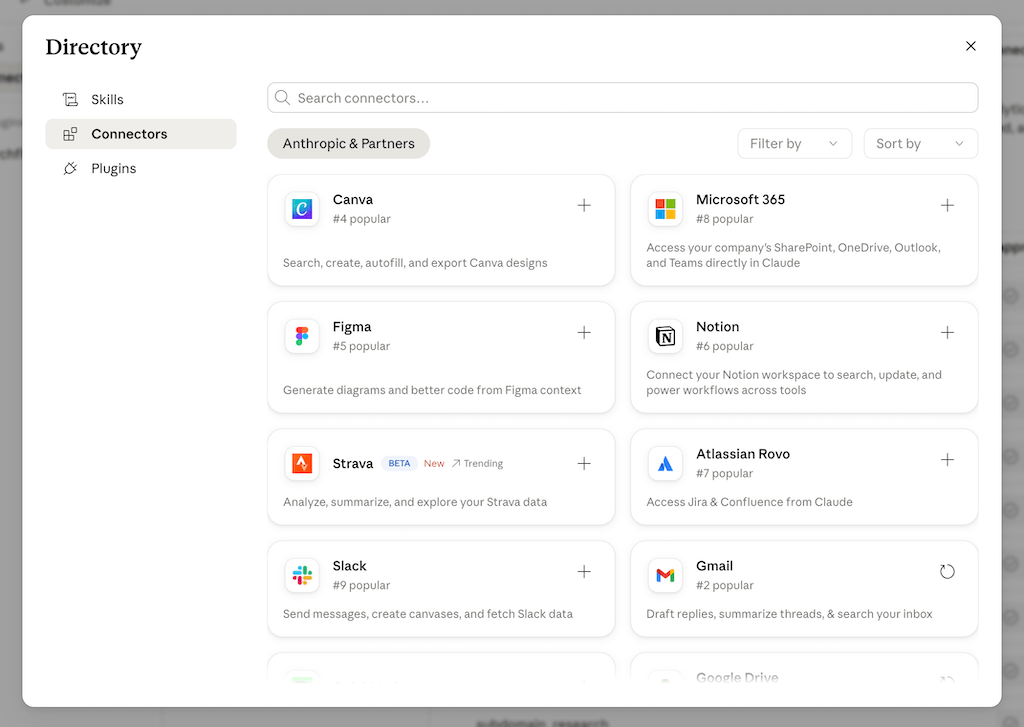
Standardmäßig sieht Cowork nur deinen freigegebenen Ordner auf deinem Computer. Mit Connectors verbindest du Gmail, Google Drive, Notion, Calendar und mehr. Die echte Stärke: mehrere Connectors zusammen nutzen.
Beispiel: Meeting-Transkripte aus Google Drive mit Meeting-Notizen z.B. aus Notion zusammenbringen
Einrichten: Beide Konnektoren einrichten
Cowork die Aufgabe geben: „Gleiche meine Meeting-Notizen ab“
Ergebnis: → Cowork vergleicht beides und fasst die Notizen einheitlich zusammen.
Technische Optionen
Du hast mehrere Optionen, wie du andere Tools an Claude Cowork anbinden kannst. Denn Cowork kann standardmäßig nicht alles einfach per Chat ausführen, da ansonsten die Sicherheit leiden würde. Doch mit etwas Technik-Skills erweiterst du Cowork zu deinem privaten Assistenten für alles, was du erledigen willst.
n8n-Workflow anbinden: DIe Automation-Lösung n8n kann alle weiteren Tools ausführen und kombinieren. Verbinde Cowork mit n8n, und dir stehen alle Türen offen, jeden beliebigen Workflow per Chat auszuführen!
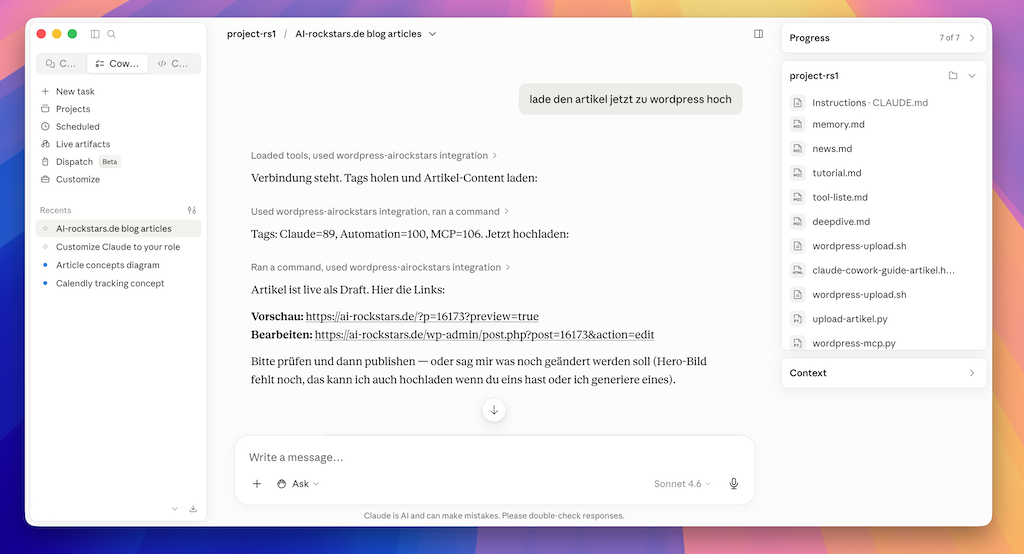
MCP-Server anbinden: MCP ist der Standard, um Tools mit KI-Assistenten zu verbinden. Dies ist allerdings etwas technisch. Erstelle Dir in Claude Cowork einfach einen eigenen MCP-Server, z.B. um direkt Artikel in WordPress zu erstellen. Erfahre hier mehr über MCP-Server
Beispiel: Ein MCP-Server für WordPress in Action
4. Skills: Workflows automatisieren und wiederverwenden
Skills sind der Turbo. Statt jeden komplexen Workflow neu zu promten, einmal durcharbeiten – bis das Ergebnis stimmt – und dann sagen: „Erstelle daraus einen Skill, der das für mich wiederholt.“ Ab sofort ist dieser Workflow per Knopfdruck verfügbar.
Drei wichtige Regeln:
Den Skill Creator von Anthropic aktivieren (unter Customize → Skills)
Skills sichern – sie werden nicht übertragen wenn du den Computer wechselst
Erst den ganzen Workflow durchlaufen, dann den Skill erstellen – nie von Null
Skills machen übrigens auch n8n-Workflows besser: Wo n8n externe Tool-Verbindungen übernimmt, kümmert sich ein Cowork-Skill um den KI-Part.
5. Cowork Projects
Ähnlich wie Chat Projects – aber mit einem entscheidenden Plus: Cowork Projects schreiben direkt in ihre eigenen Wissens-Dateien. Im Chat musst du Dateien runterladen, hochladen, löschen. In Cowork sagst du einfach „Code dieses Prinzip“ – fertig.
6. Claude Browser Extension
Wenn die Claude Extension im Chrome-Browser installiert ist, kann Cowork Aufgaben dorthin übergeben.
Achtung: Aktuell noch langsam und unzuverlässig. Es stoppt oft mittendrin, verbrennt Credits durch Overthinking.
Besser: Für Browser-Aufgaben die direkte API oder andere Tools nutzen bis das stabiler wird.
7. Scheduled Tasks: Automatische Workflows
Scheduled Tasks führen Aufgaben regelmäßig aus, z.B. täglich oder immer Montags. So bekommst du leichter deine Arbeitsroutinen automatisiert und Claude fühlt sich wirklich nützlich an.
Beispiel: Posteingang priorisieren
Scheduled Task: Jeden Morgen liest Cowork automatisch alle Mails (Connector), gleicht sie mit gespeicherten Inbox-Zero-Regeln ab (lokale Datei)
Vorteil: Claude nutzt dafür auch vorher gespeicherte Feedback-Korrekturen (aus dem Memory), damit du immer gleiche Antworten und Ergebnisse bekommst
Ergebnis: zuverlässige Automatisierung die jeden Tag besser wird.
Claude Cowork-Setup: Das musst du zuerst einstellen
Bevor du mit Claude Cowork produktiv anfängst, solltest du diese drei wichtigen Einstellungen kennen:
Abonniere Claude Pro
Claude Cowork und Claude Code gibt es nur in der bezahlten Claude-Version (Claude Pro: ca. 20€/Monat)
Installiere Claude Desktop
Lade Claude Desktop herunter. Claude Cowork arbeitet auf deinem PC, nicht in der Cloud-Umgebung.
Cowork-Einstellungen:
Trage eigene Anweisungen in den Cowork-Settings ein, damit Claude sein Grund-Briefing hat (z.B. „Frage immer bevor du Dateien veränderst“). Das sind Leitplanken – diese besonders am Anfang wichtig, damit Claude nicht versehentlich etwas ungewünschtes ändert.
Capabilities aktivieren:
Memory: Schalte Memory-Features an,
Tool-Zugriff auf „Load when needed“, alles andere auch aktivieren.
Einen „Cowork Playground“ Ordner anlegen –
Lege einen Ordner an, in dem Claude Cowork arbeitet und wähle diesen aus (unter dem Chat).
Lege alle Dateien hier ab, die Cowork nutzen soll. Andere Dateien kann Claude Cowork nicht bearbeiten oder ändern (aus Sicherheitsgründen)
Fazit: Claude Cowork kann mehr als der Claude-Chat
Der Kern-Gedanke: Die oben genannten Claude-Cowork-Funktionen verstärken sich gegenseitig und machen deine Arbeit einfacher. Lokale Dateien + Memory + Connectors + Scheduled Tasks schaffen ein System das mit dir wächst. Jede Funktion allein ist nützlich. Alle zusammen sind ein Produktivitätsmultiplikator.
Starte mit dem Playground-Ordner, richte einen Connector oder WordPress-MCP-Server ein und lass Cowork einmal einen echten Task erledigen.
Du wirst den Unterschied sofort merken.
Mehr erfahren: Claude-Cowork im Video-Tutorial
Dieses Youtube-Video zeigt mit vielen Beispielen, wie du die Claude Cowork Funktionen nutzen kannst. Gut erklärt und am Praxisbeispiel.
Ralf Schukay ist Co-Gründe von ai-rockstars und spezialisiert auf AI Engineering und Data Analytics. Er arbeitet als Teamlead Analytics & Conversion in der Berliner Digitalagentur MAI Group. Er hat über 20 Jahre Erfahrung im Bereich Web, Analytics und AI.
Wir verwenden Technologien wie Cookies, um Geräteinformationen zu speichern und/oder darauf zuzugreifen. Wir tun dies, um das Surferlebnis zu verbessern und um personalisierte Werbung anzuzeigen. Wenn Sie diesen Technologien zustimmen, können wir Daten wie das Surfverhalten oder eindeutige IDs auf dieser Website verarbeiten. Wenn Sie Ihre Zustimmung nicht erteilen oder zurückziehen, können bestimmte Funktionen beeinträchtigt werden.
Funktional
Immer aktiv
Die technische Speicherung oder der Zugang ist unbedingt erforderlich für den rechtmäßigen Zweck, die Nutzung eines bestimmten Dienstes zu ermöglichen, der vom Teilnehmer oder Nutzer ausdrücklich gewünscht wird, oder für den alleinigen Zweck, die Übertragung einer Nachricht über ein elektronisches Kommunikationsnetz durchzuführen.
Vorlieben
Die technische Speicherung oder der Zugriff ist für den rechtmäßigen Zweck der Speicherung von Präferenzen erforderlich, die nicht vom Abonnenten oder Benutzer angefordert wurden.
Statistiken
Die technische Speicherung oder der Zugriff, der ausschließlich zu statistischen Zwecken erfolgt.Die technische Speicherung oder der Zugriff, der ausschließlich zu anonymen statistischen Zwecken verwendet wird. Ohne eine Vorladung, die freiwillige Zustimmung deines Internetdienstanbieters oder zusätzliche Aufzeichnungen von Dritten können die zu diesem Zweck gespeicherten oder abgerufenen Informationen allein in der Regel nicht dazu verwendet werden, dich zu identifizieren.
Marketing
Die technische Speicherung oder der Zugriff ist erforderlich, um Nutzerprofile zu erstellen, um Werbung zu versenden oder um den Nutzer auf einer Website oder über mehrere Websites hinweg zu ähnlichen Marketingzwecken zu verfolgen.