Mit Microsoft Copilot Studio baust du dir in wenigen Minuten einen eigenen Teams-Chatbot – ohne eine Zeile Code. Die komplett überarbeitete Oberfläche macht den Einstieg 2026 so einfach wie nie: Agent anlegen, Instructions schreiben, Skills und Tools anklicken, in Teams veröffentlichen. Fertig.
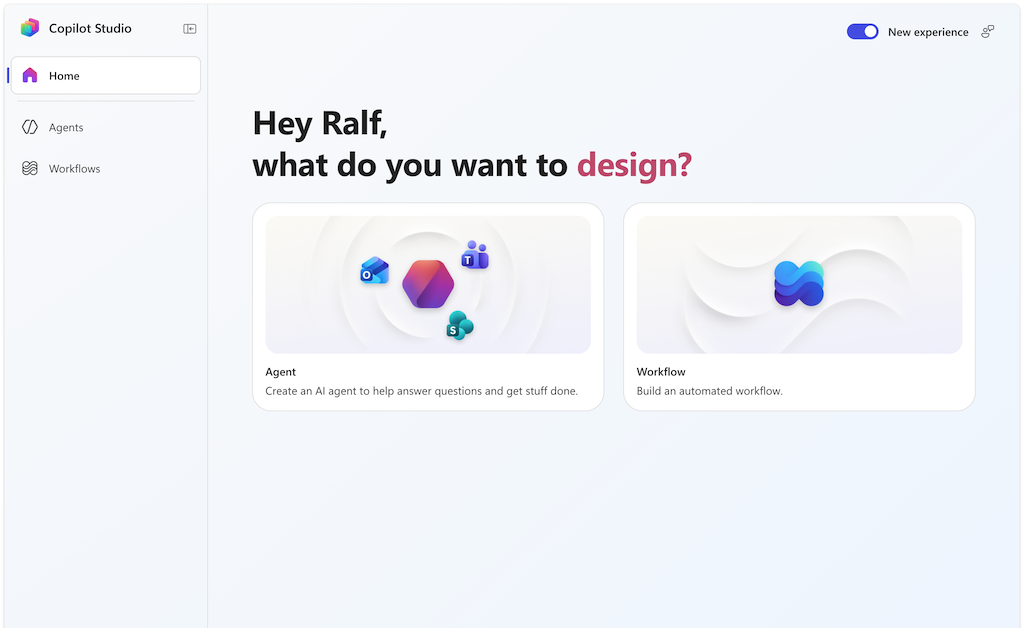
Microsoft hat Copilot Studio vom Chatbot-Baukasten zur kompletten Agent-Plattform umgestaltet. Die neue Oberfläche ist stark vereinfacht, für einen leichten Start in die Agent-Erstellung im Unternehmen. Die neue Sidebar ist unterteilt nach: Home, Agents und Workflows.
Die neue Copilot-Studio-Startseite: Agent oder Workflow – mehr Auswahl braucht man nicht.
Das sind die wichtigsten Copilot-Studio-Neuerungen:
Skills: Wiederverwendbare Anweisungspakete, die du einmal definierst und in mehrere Agents einbaust.
Microsoft IQ / Work IQ: Bringt Arbeitskontext aus Microsoft 365 (Mails, Meetings, Dateien, Chats) direkt in deinen Agent.
Memory (Preview): Der Agent merkt sich Interaktionen und Kontext über Gespräche hinweg.
Freie Modellwahl: Neben GPT-5 stehen auch Claude Opus, Claude Sonnet und weitere Modelle zur Auswahl.
Neue Agent-Typen: Workflow-Agents, Connected Agents (Agent-to-Agent-Protokoll) und Computer-Use-Agents, die Web- und Desktop-Apps selbstständig bedienen.
Du brauchst einen Microsoft-365-Business-Account und Zugriff auf Copilot Studio. Der komplette Durchlauf dauert keine 30 Minuten – hier der Überblick, wo du was findest.
Schritt 1: Agent anlegen
Auf der Startseite entscheidest du dich zwischen zwei Karten: Agent (ein KI-Assistent, der Fragen beantwortet und Aufgaben erledigt) oder Workflow (eine automatisierte Prozesskette). Für einen Teams-Chatbot startest du mit einem Agent.
Schritt 2: Instructions, Modell und Knowledge
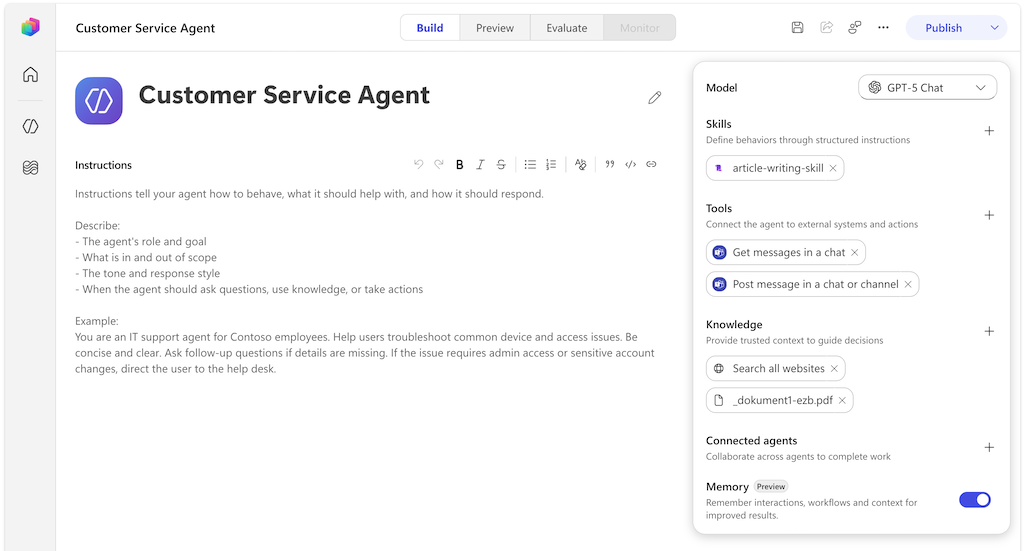
Der neue Agent-Editor zeigt links die Instructions und rechts alle Bausteine deines Agents auf einen Blick. Oben wechselst du zwischen Build, Preview, Evaluate und Monitor – bauen, testen, auswerten und überwachen in einem Fenster.
Der Agent-Editor: Instructions links, Modell, Skills, Tools, Knowledge und Memory rechts.
In den Instructions beschreibst du in normalem Deutsch (oder Englisch), was der Agent tun soll: Rolle, Aufgabenbereich, Tonalität, wann er nachfragen soll. Rechts daneben findest du:
Model: Das KI-Modell hinter dem Agent, z.B. GPT-5 Chat oder Claude.
Knowledge: Websites, SharePoint, Dokumente oder PDFs als Wissensbasis – der Agent beantwortet Fragen direkt aus deinen Quellen.
Connected agents: Andere Agents, an die dein Chatbot Aufgaben delegiert.
Memory: Per Schalter aktivierst du das Gedächtnis für Interaktionen und Kontext.
Schritt 3: Skills hinzufügen
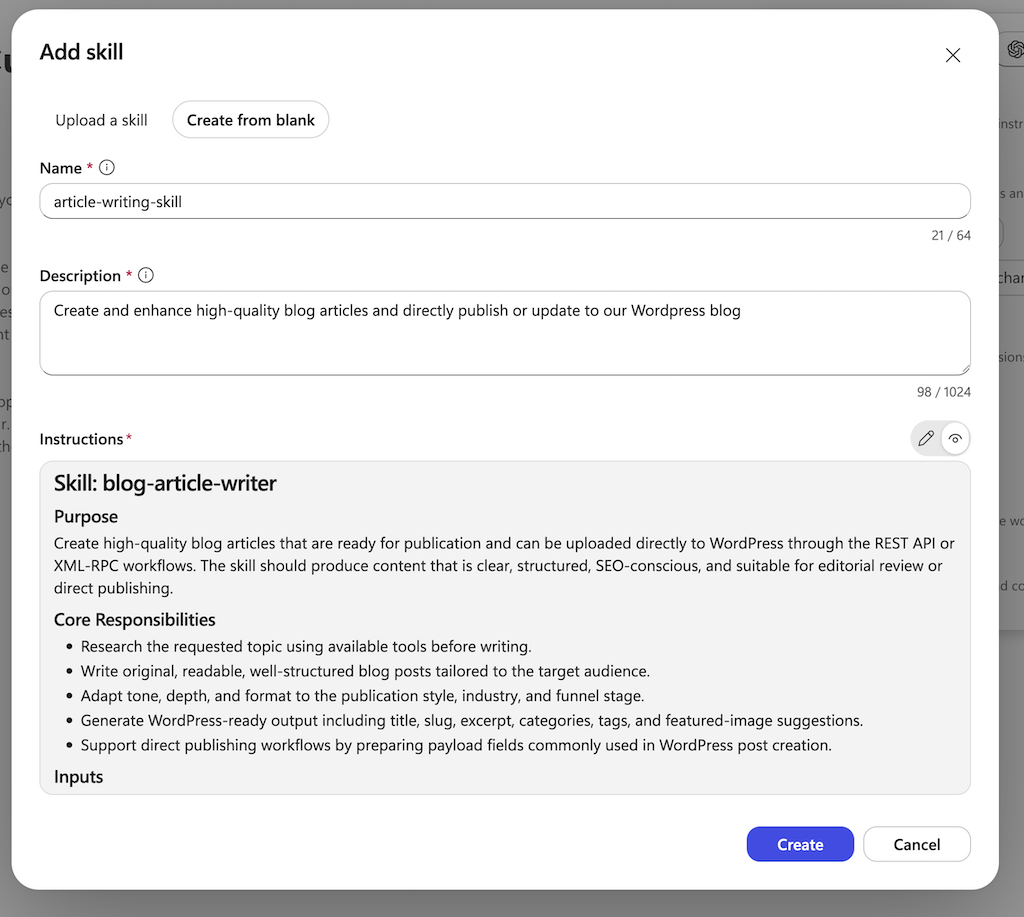
Skills sind das spannendste neue Konzept: strukturierte Anweisungspakete mit Namen, Beschreibung und detaillierten Instructions. Statt alles in einen riesigen Prompt zu packen, kapselst du Verhalten in einzelne Skills – etwa einen „article-writing-skill“, der genau definiert, wie Blogartikel recherchiert, geschrieben und formatiert werden.
Skills anlegen: Entweder hochladen oder direkt in Copilot Studio erstellen.
Das Prinzip kennst du vielleicht von Claude Skills von Anthropic – Microsoft setzt hier auf denselben Trend: Wissen und Verhalten einmal definieren, überall wiederverwenden.
Schritt 4: Tools und Connectors verbinden
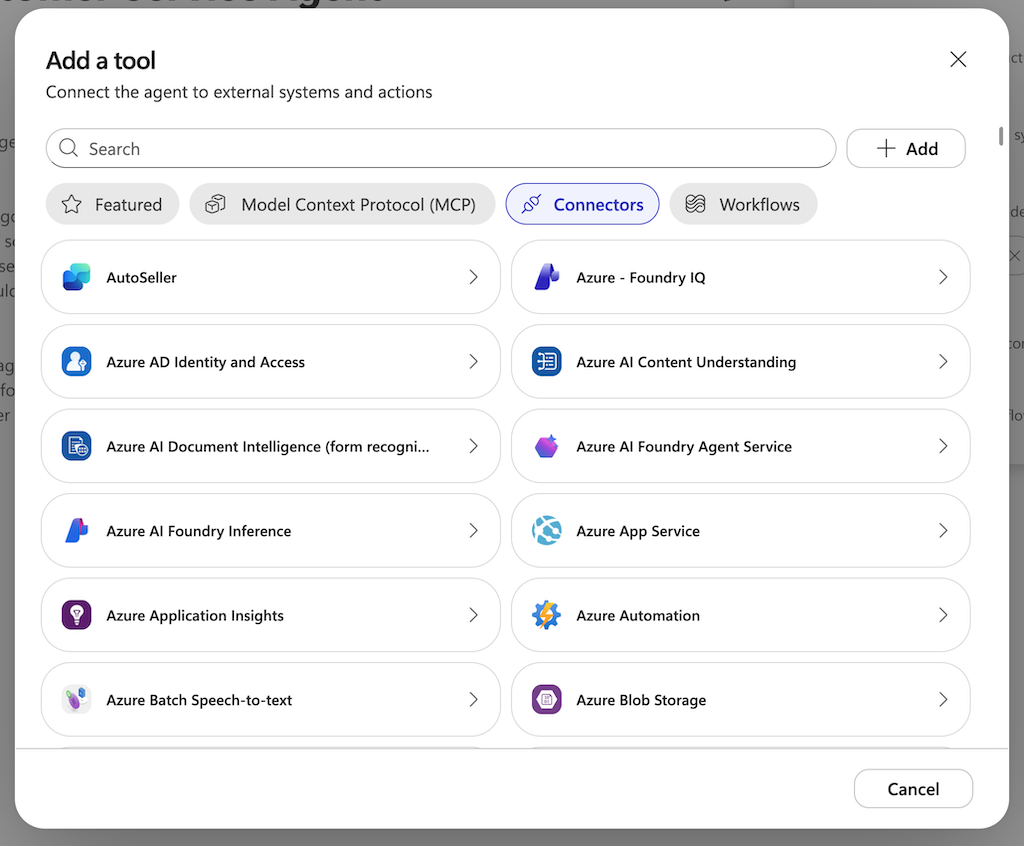
Unter Tools verbindest du den Agent mit externen Systemen. Der Dialog ist in Kategorien aufgeteilt: Featured, Model Context Protocol (MCP), Connectors und Workflows. Die Auswahl ist riesig – von Azure-Diensten über SharePoint und Outlook bis zu Drittanbietern wie Dropbox oder Google Calendar.
Tools hinzufügen: MCP-Server, Hunderte Connectors und eigene Workflows stehen bereit.
Für einen Teams-Chatbot besonders relevant: die Microsoft-Teams-Tools wie „Get messages in a chat“ oder „Post message in a chat or channel“. Damit kann der Agent nicht nur antworten, sondern aktiv in Chats und Channels agieren.
Schritt 5: Testen und in Teams veröffentlichen
Über den Tab Preview testest du den Agent direkt im Chat-Fenster. Läuft alles, klickst du oben rechts auf Publish und wählst Microsoft Teams als Channel. Der Chatbot erscheint anschließend als App in Teams – für dich, dein Team oder die ganze Organisation. Mit Evaluate prüfst du die Antwortqualität über Test-Sets, mit Monitor behältst du den laufenden Betrieb im Auge.
Bonus: Workflows – Automatisierung mit Agent-Nodes
Der zweite große Baustein der neuen Oberfläche sind Workflows: ein visueller Editor, in dem du Automatisierungen aus Nodes zusammensteckst – ähnlich wie bei n8n-Workflows, nur komplett im Microsoft-Ökosystem.
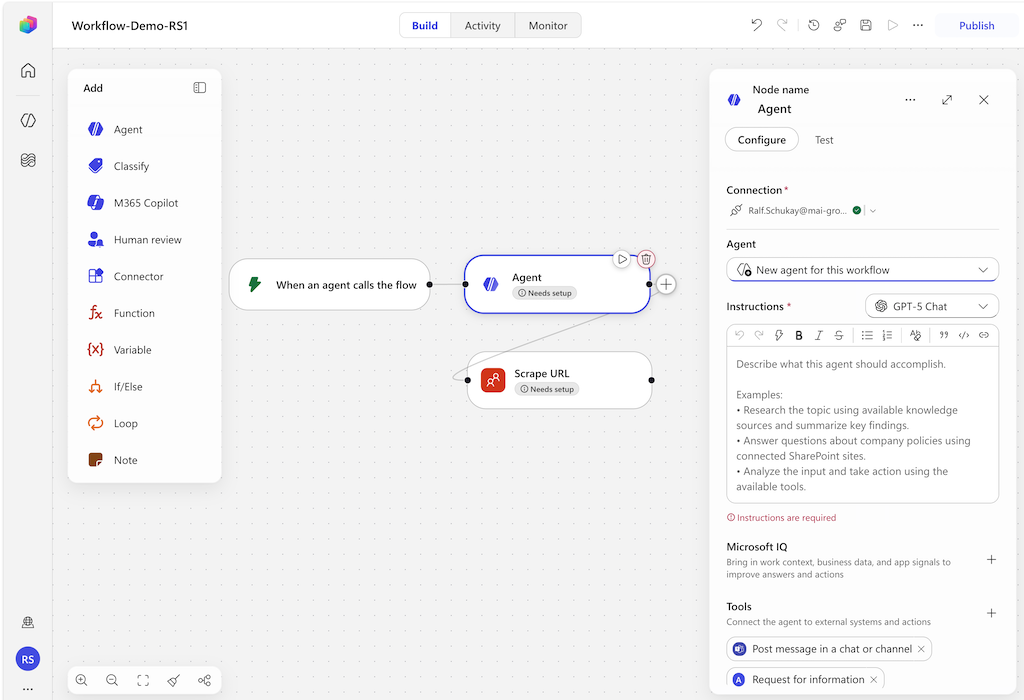
Der Workflow-Editor in Copilot Studio: Agent-Nodes mit eigenen Instructions, Modellwahl und Microsoft IQ.
Links findest du die Node-Palette: Agent, Classify, M365 Copilot, Human review, Connector, Function, If/Else und Loop. Das Besondere: Jeder Agent-Node ist ein vollwertiger Mini-Agent mit eigenen Instructions, eigenem Modell und eigenen Tools. Über Microsoft IQ holst du Arbeitskontext und Business-Daten in den Node, mit Human review baust du menschliche Freigaben in den Prozess ein.
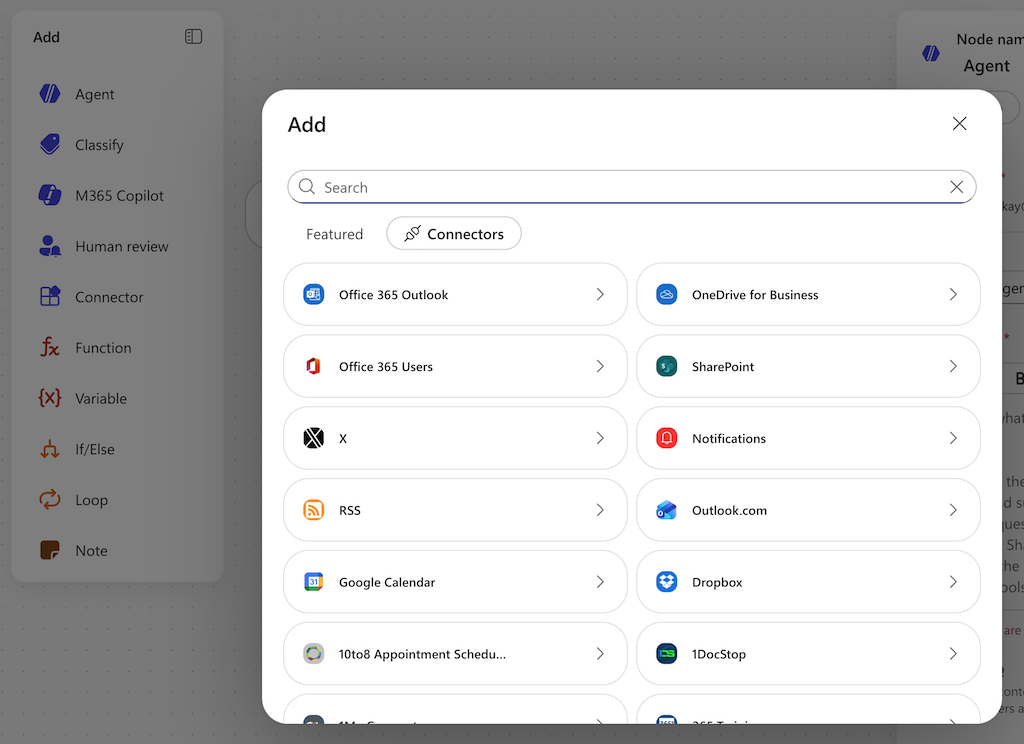
Connectors im Workflow: Von Office 365 über SharePoint bis zu Google Calendar und Dropbox.
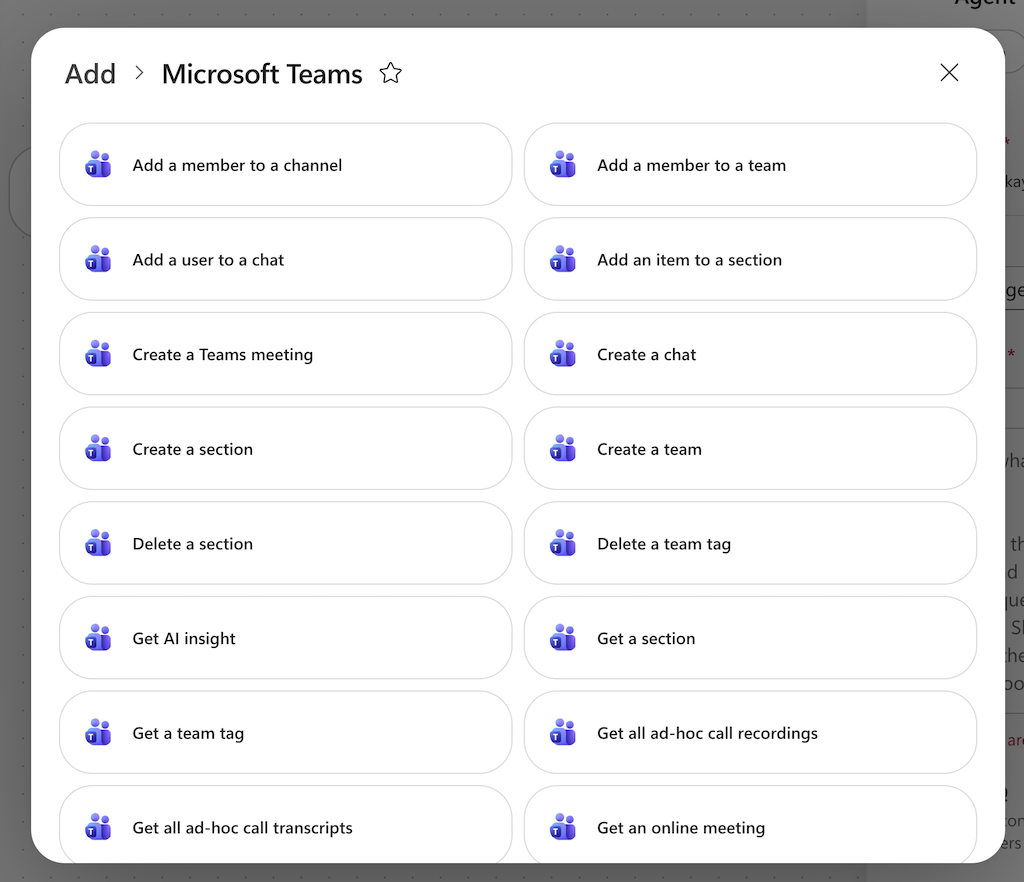
Auch hier ist Teams tief integriert: Der Microsoft-Teams-Connector bringt Dutzende fertige Aktionen mit – Meetings erstellen, Chats anlegen, Mitglieder verwalten, AI Insights abrufen oder Call-Transkripte auslesen.
Der Teams-Connector: Fertige Aktionen für Chats, Meetings, Channels und Transkripte.
Ein typisches Szenario: Ein Workflow überwacht eingehende Anfragen, ein Classify-Node sortiert sie, ein Agent-Node beantwortet Standardfragen automatisch und postet die Antwort per Teams-Connector in den richtigen Channel – kritische Fälle gehen über Human review an einen Menschen. Wenn du tiefer in das Thema einsteigen willst: In unserem Guide KI-Agenten selber bauen erklären wir die Grundlagen.
Was kostet Copilot Studio?
Microsoft rechnet in Copilot Credits ab, nicht mehr pro Nachricht. Die wichtigsten Eckdaten:
Capacity Pack: 25.000 Copilot Credits für 200 US-Dollar pro Monat (tenant-weit gepoolt, nicht pro Nutzer).
Pay-as-you-go: 0,01 US-Dollar pro Credit über Azure – ideal zum Starten ohne Fixkosten.
Microsoft 365 Copilot: Wer die Copilot-Lizenz hat, verbraucht bei internen Agent-Interaktionen keine zusätzlichen Credits.
Pre-Purchase: Bei Vorab-Commitment gibt es bis zu 20 Prozent Rabatt.
Wie viele Credits eine Antwort kostet, hängt von der Komplexität ab – einfache Antworten sind günstig, autonome Aktionen mit Tools kosten mehr.
Vorteile von Copilot Studio für Unternehmen
Copilot Studio bietet für Unternehmen, die im Microsoft-Stack arbeiten einige Vorteile gegenüber anderen KI-Chat-Systemen:
Native Teams-Integration:
Einfach den Copilot per Web-Oberfläche konfigurieren und den Publish-Button klicken, fertig – kein anderes Tool bringt Chatbots so direkt zu Microsoft-365-Nutzern.
No-Code-Lösung mit Profi-Optionen:
Für Einsteiger: Man gibt seinem Chatbot einfach die „Instructions“ in Alltagssprache mit. So hat man schnell einen Chatbot innerhalb der Unternehmensumgebung erstellt und kann diesen mit KollegInnen teilen und nutzen. Hunderte Konnektoren ermöglichen das Verbinden mit eigenen Systemen, z.B. kann der Copilot so mal schnell ein Jira-Ticket erstellen, eine Confluence-Seite lesen und ergänzen, ein Service-Now-Ticket erstellen wenn eine Kundenanfrage reinkommt und vieles mehr
Für Profis: Man kann seinen Copilot bei Bedarf sogar mit MCP-Servern, eigenen Functions und VS-Code-Extensions ergänzen. So wird dieser noch mächtiger und integriert andere Systeme
Freie Modellwahl:
GPT-5, Claude Opus, Claude Sonnet und weitere Modelle sind wählbar. Je nachdem, wie hoch das KI-Budget und gewünschte Qualitätsanspruch der KI-Ergebnisse ist, kann man ein passendes KI-Modell wählen und damit die Qualität, Tempo oder Kosten beeinflussen.
Microsoft IQ / Work IQ:
Work IQ bietet Zugriff auf alle Dokumente aus dem Arbeitskontext, z.B. aus Mails, Meetings und Dateien – das hat und darf kein externes Chatbot-Tool und ist das Alleinstellungsmerkmal von Microsofts Lösung.
Governance eingebaut:
Entra Agent Identities, Audit-Logs, Agent-Inventar und Analytics – wichtig für den Unternehmenseinsatz.
Skalierbare Agent-Architektur:
Connected Agents, Agent-to-Agent-Protokoll (A2A) und Workflows wachsen mit den Anforderungen des Unternehmens mit.
Wer Automatisierung lieber außerhalb des Microsoft-Stacks baut: n8n bleibt unsere Empfehlung für flexible, selbst gehostete Workflows.
FAQ: Microsoft Teams-Chatbot mit Copilot Studio
Was kostet ein Teams-Chatbot mit Copilot Studio?
Copilot Studio kostet 200 US-Dollar pro Monat für 25.000 Copilot Credits (tenant-weit) oder 0,01 US-Dollar pro Credit im Pay-as-you-go-Modell. Nutzer mit Microsoft-365-Copilot-Lizenz verbrauchen intern keine Credits.
Brauche ich Programmierkenntnisse?
Nein. Instructions schreibst du in normaler Sprache, Skills, Tools und Knowledge fügst du per Klick hinzu. Für Fortgeschrittene gibt es MCP-Server, Functions und eine VS-Code-Extension.
Was ist der Unterschied zwischen Agent und Workflow?
Ein Agent ist ein Chatbot, der auf Fragen reagiert und Aufgaben erledigt. Ein Workflow ist eine automatisierte Prozesskette aus Nodes (Agent, Classify, If/Else, Loop etc.), die durch Ereignisse ausgelöst wird. Beides lässt sich kombinieren: Agents rufen Workflows auf und umgekehrt.
Kann ich weiterhin klassische Teams-Chatbots bauen?
Nein. Seit Ende Juni 2026 lassen sich in der Copilot Studio Teams-App keine Classic Bots mehr erstellen. Neue Chatbots baust du über die neue Copilot-Studio-Oberfläche und veröffentlichst sie in Teams.
Welche KI-Modelle kann ich nutzen?
Standardmäßig GPT-5 Chat, außerdem Claude Opus und Claude Sonnet (generell verfügbar) sowie experimentelle Optionen wie Mistral. Das Modell wählst du pro Agent – und in Workflows sogar pro Agent-Node.
Die neue Copilot-Studio-Oberfläche ist ein echter Sprung: Statt sich durch Topics und Trigger-Phrasen zu klicken, beschreibst du deinen Teams-Chatbot einfach in Instructions, ergänzt Skills, Tools und Knowledge – und veröffentlichst ihn direkt in Teams. Mit Workflows, Microsoft IQ und freier Modellwahl ist Copilot Studio 2026 eine ausgewachsene Agent-Plattform, die sich vor keinem Wettbewerber verstecken muss.
Der Einstieg kostet dich mit Pay-as-you-go fast nichts – also: Leg einen ersten Agent an, verbinde ihn mit deinem SharePoint und schick ihn in dein Team. Los geht’s!
Ralf Schukay ist Co-Gründe von ai-rockstars und spezialisiert auf AI Engineering und Data Analytics. Er arbeitet als Teamlead Analytics & Conversion in der Berliner Digitalagentur MAI Group. Er hat über 20 Jahre Erfahrung im Bereich Web, Analytics und AI.
Wir verwenden Technologien wie Cookies, um Geräteinformationen zu speichern und/oder darauf zuzugreifen. Wir tun dies, um das Surferlebnis zu verbessern und um personalisierte Werbung anzuzeigen. Wenn Sie diesen Technologien zustimmen, können wir Daten wie das Surfverhalten oder eindeutige IDs auf dieser Website verarbeiten. Wenn Sie Ihre Zustimmung nicht erteilen oder zurückziehen, können bestimmte Funktionen beeinträchtigt werden.
Funktional
Immer aktiv
Die technische Speicherung oder der Zugang ist unbedingt erforderlich für den rechtmäßigen Zweck, die Nutzung eines bestimmten Dienstes zu ermöglichen, der vom Teilnehmer oder Nutzer ausdrücklich gewünscht wird, oder für den alleinigen Zweck, die Übertragung einer Nachricht über ein elektronisches Kommunikationsnetz durchzuführen.
Vorlieben
Die technische Speicherung oder der Zugriff ist für den rechtmäßigen Zweck der Speicherung von Präferenzen erforderlich, die nicht vom Abonnenten oder Benutzer angefordert wurden.
Statistiken
Die technische Speicherung oder der Zugriff, der ausschließlich zu statistischen Zwecken erfolgt.Die technische Speicherung oder der Zugriff, der ausschließlich zu anonymen statistischen Zwecken verwendet wird. Ohne eine Vorladung, die freiwillige Zustimmung deines Internetdienstanbieters oder zusätzliche Aufzeichnungen von Dritten können die zu diesem Zweck gespeicherten oder abgerufenen Informationen allein in der Regel nicht dazu verwendet werden, dich zu identifizieren.
Marketing
Die technische Speicherung oder der Zugriff ist erforderlich, um Nutzerprofile zu erstellen, um Werbung zu versenden oder um den Nutzer auf einer Website oder über mehrere Websites hinweg zu ähnlichen Marketingzwecken zu verfolgen.