Du willst endlich den mächtigen AI-Agenten OpenClaw selbst ausprobieren? Dieses Tutorial zeigt, wie du dies mit Hostinger in nur 10 Minuten ohne tiefe IT-Kenntnisse erledigen kannst.
Quick Facts
Darum geht’s: So richtest du den KI-Agenten OpenClaw bei Hostinger ein und gibst diesem erste Aufgaben per Chat.
Für wen geeignet: Einsteiger, keine tiefen IT-Skills notwendig
Dauer: 10 Minuten
Kosten: OpenClaw kostenlos, Serverkosten bei Hostinger ca. 7 € / Monat
Vorteile: Schnelles One-Click-Setup, eigener Server statt lokaler Installation, einfaches und sofort nutzbares Web-Frontend
Viele der bekanntesten KI-Tools liefern oft nur Antworten auf Fragen, können aber nicht weiter aktiv werden. OpenClaw ist ein kostenloses AI-Agenten-System, das Aufgaben selbstständig planen und dafür notwendige Aktionen ausführen kann. Beispiele: Produkte oder Reisen recherchieren, Preise per E-Mail oder Chat anfragen, E-Mails versenden, PDFs erstellen, Firmen anrufen, programmieren und vieles mehr.
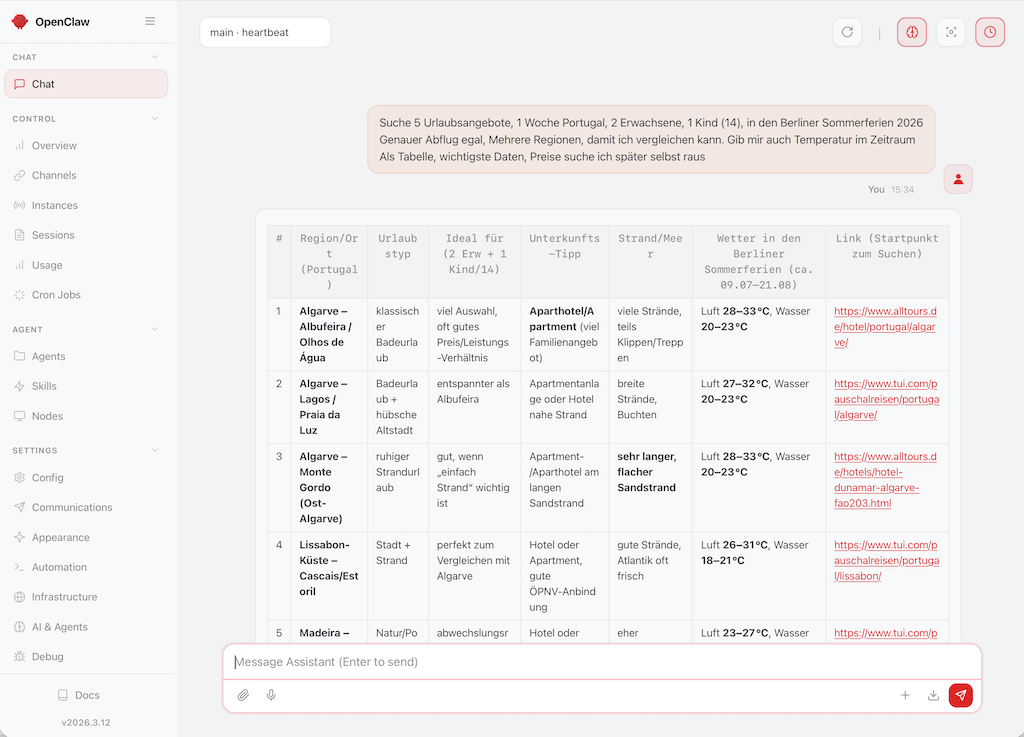
OpenClaw Testergebnis: Erfolgreiche Web-Recherche einer Reise
Warum sollte man OpenClaw bei einem Hosting-Provider installieren?
OpenClaw ist bekannt dafür, dass es Aufgaben tatsächlich umsetzt. Man sollte OpenClaw für erste Tests nicht auf dem eigenen Computer installieren, sondern besser einen Hosting-Provider verwenden, damit die mächtige KI nicht auf alle Dateien und Tools des Nutzers zugreifen kann. Dadurch kann man den AI-Agenten deutlich kontrollierter und sicherer nutzen.
Tipp: Vorteile durch Hostinger
Für das Website-Hosting gibt es viele Anbieter, bei denen man OpenClaw installieren kann. Jedoch sind dafür oft IT-Kenntnisse notwendig, um OpenClaw richtig zu installieren und zu konfigurieren (z. B. Datenbank, API-Setup, Chat-System etc.). Damit die OpenClaw-Installation auch für Einsteiger leicht möglich ist, haben wir das Angebot des europäischen Providers Hostinger auf Praxistauglichkeit getestet. Das Ergebnis: Das Setup ist hier auch ohne IT-Skills einfach per Klick in nur 5–10 Minuten erledigt. Hostinger bietet dafür ein vorgefertigtes Docker-Template, das die Installation deutlich vereinfacht und die nötige Umgebung automatisch vorbereitet. Dies hilft auch Profi-Nutzern, schneller zum Ziel zu kommen. Wir zeigen Schritt für Schritt, wie es geht.
Die wichtigsten Vorteile von Hostinger
Serverstandort in Deutschland, Europa und weltweit möglich
Europäisches Unternehmen, gut kontaktierbar, sehr kundenfreundlich, digitale Souveränität ohne US-Abhängigkeit
One-Click-Installation vieler wichtiger Tools, z. B. n8n, OpenClaw und viele mehr
Für Einsteiger geeignet: Ohne IT-Skills nutzbar, einfach nutzbares User Interface
Für IT-Profis geeignet: Einfach skalierbarer, detailliert konfigurierbarer VPS, spart viel Zeit in der Administration, Updates per Klick, Shell-Zugriff, Env-Variablen für Docker-Container setzbar etc.
Sehr günstig: unter 10 €/Monat für Tarif KVM-2, für OpenClaw oder eigene Websites gut ausreichend
Tutorial: OpenClaw einfach selbst installieren mit Hostinger
In 5 einfachen Schritten habt ihr OpenClaw installiert und seid bereit für die AI-Agenten-Zukunft. Los geht’s!
Schritt 1: Hostinger-Account erstellen
Schritt 2: Server und Serverstandort einrichten
Schritt 3: OpenClaw installieren
Schritt 4: OpenClaw starten
Schritt 5: OpenClaw per Chat eine Aufgabe geben
Schritt 1: Hostinger-Account erstellen
Wählt bei Hostinger den günstigen VPS-Tarif KVM-2 oder höher. Ein Virtual Private Server (VPS) bietet dir alles was du brauchst, um Websites, Tools, KI-Agenten und mehr zu installieren.
Spartipp: Mit unserem AI-Rockstars-Rabattcode (per Klick automatisch angewendet) sparst du noch mehr auf den ohnehin schon günstigen Tarif.
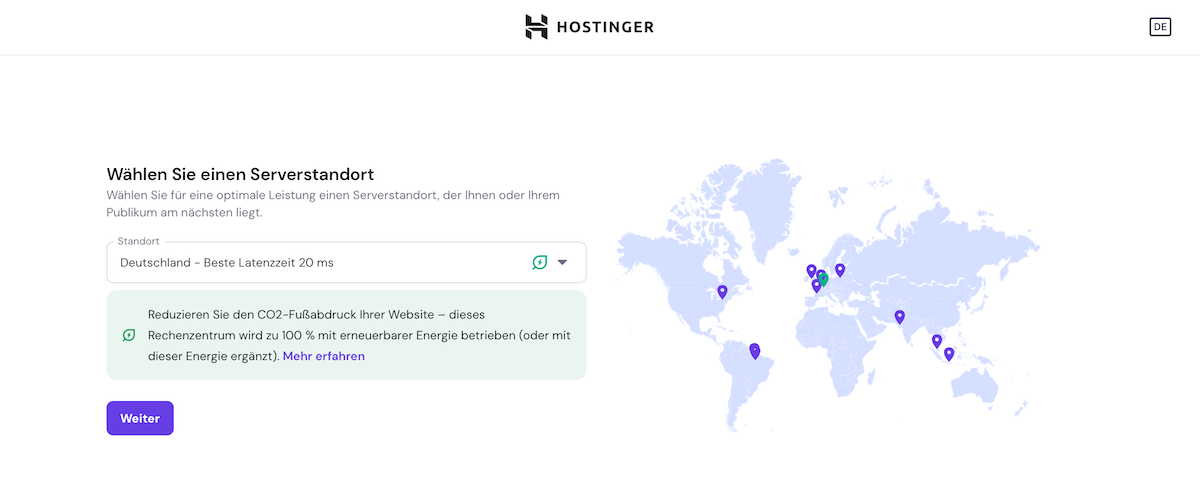
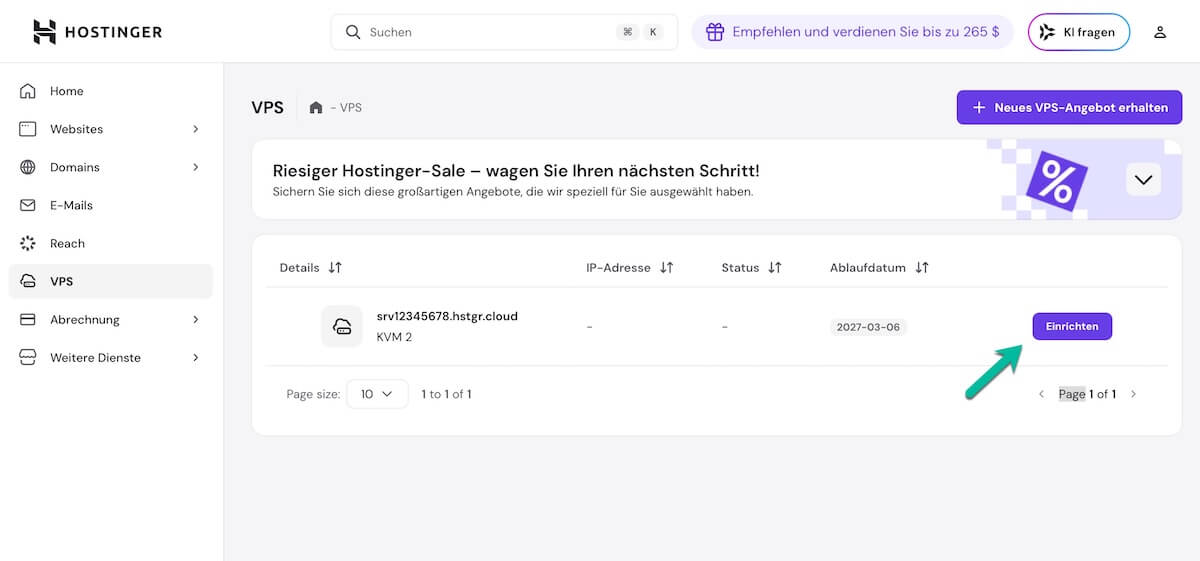
Im Bereich VPS findest du deinen Virtual Private Server (VPS). Klicke auf „Einrichten“. Wähle danach den gewünschten Serverstandort aus. Im Test haben wir „Deutschland“ gewählt und den Server in Frankfurt aufgesetzt.
Schritt 3: OpenClaw installieren
Hostinger hat die Installation von OpenClaw deutlich vereinfacht, so dass jeder das mächtige KI-Tool in nur wenigen Klicks installieren und nutzen kann. Falls du trotzdem eine Anleitung für alle Schritte brauchst (z. B. um weitere API-Keys zu hinterlegen), findest du hier die detaillierte OpenClaw-Installationsanleitung.
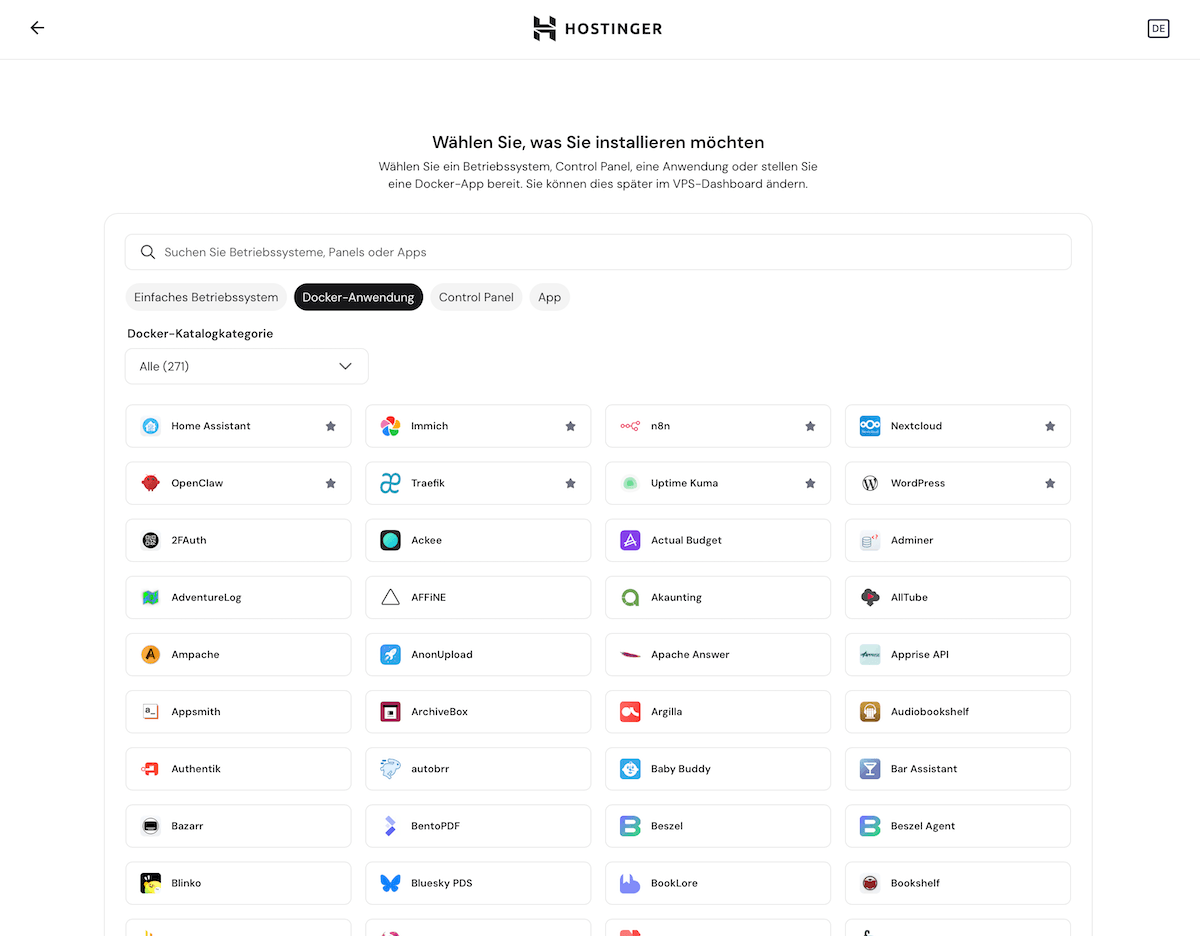
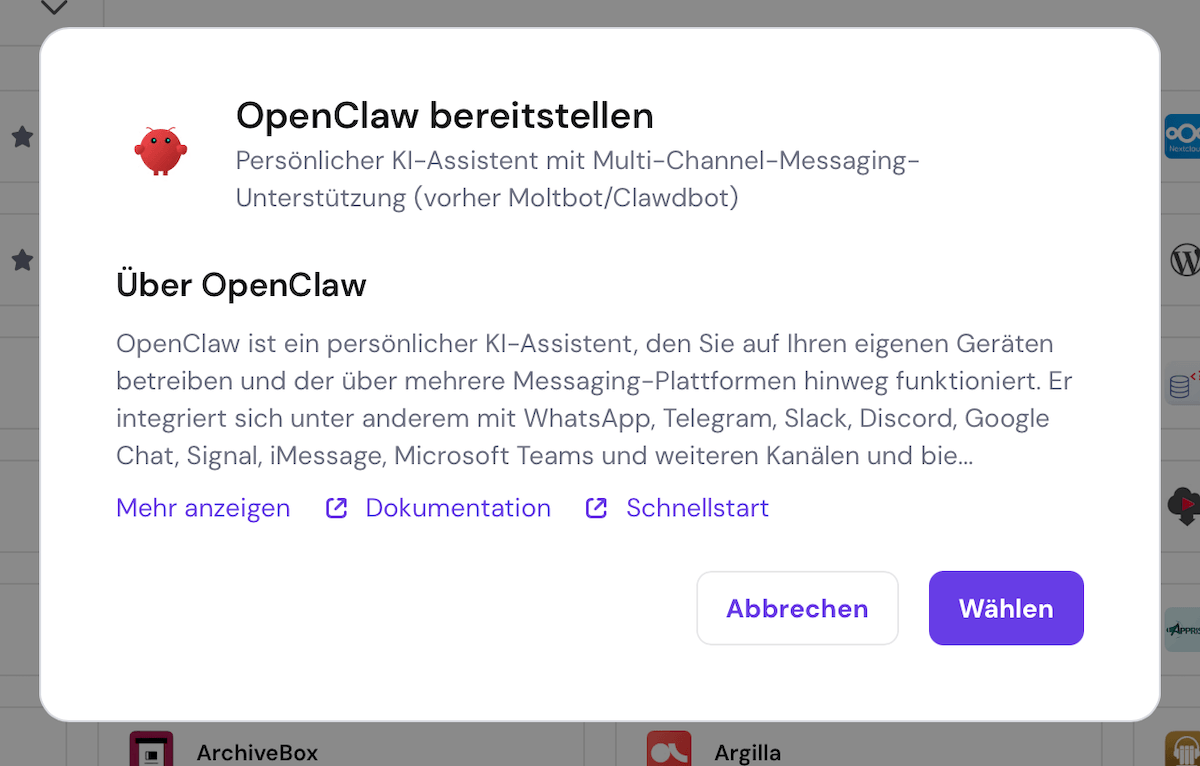
Wähle jetzt unter „Docker-Anwendung“ deine Anwendung, die du vorinstallieren willst. Hier wählst du „OpenClaw“.
Tipp: Man kann bei Hostinger zahlreiche bekannte Tools kostenlos installieren, z. B. n8n, WordPress und viele mehr.
Wähle im Popup dann OpenClaw aus:
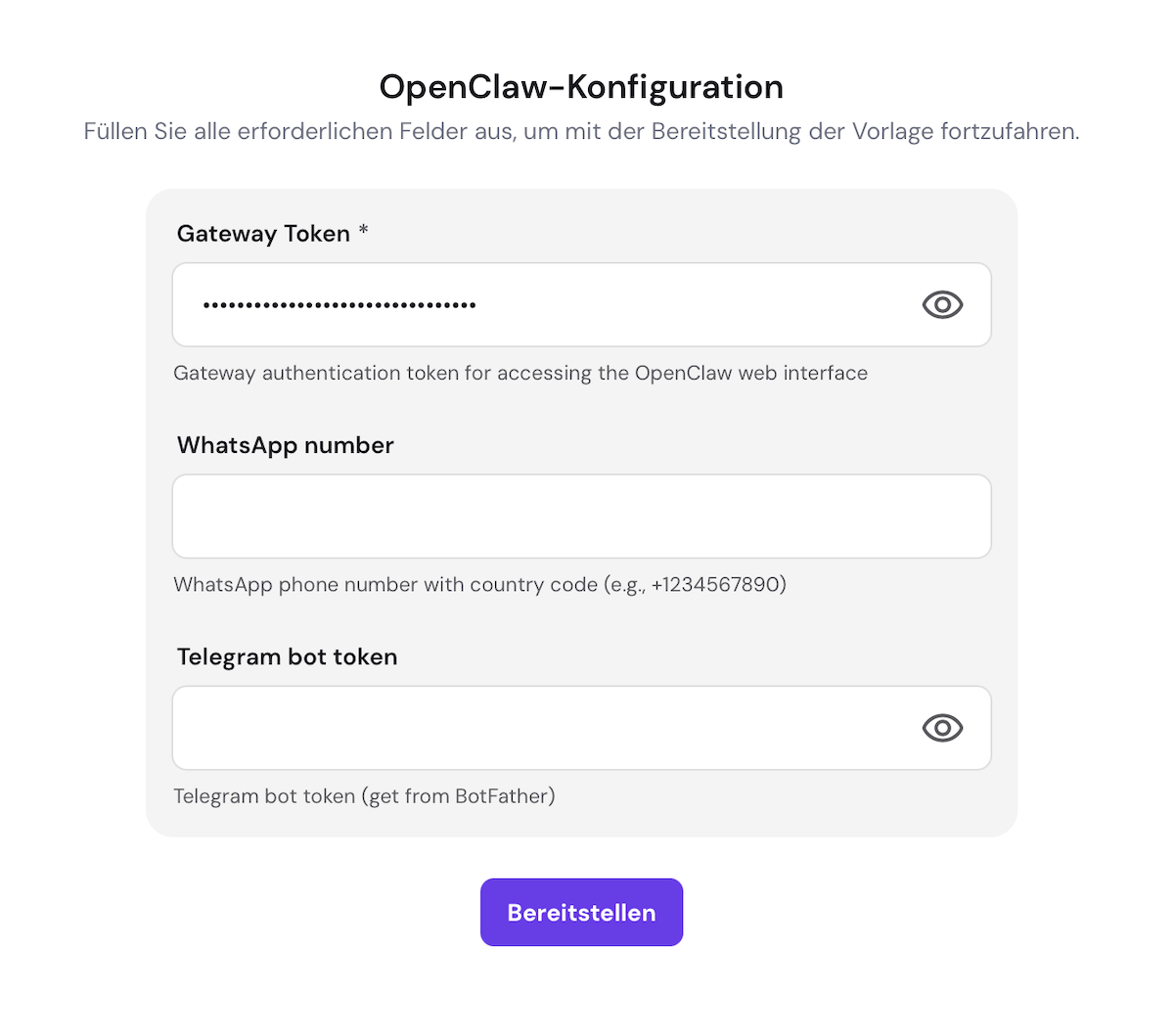
OpenClaw konfigurieren
Für OpenClaw brauchst du ein Passwort, das sogenannte Gateway Token. Kopiere dieses im nächsten Schritt und notiere es z. B. in deinem Passwort-Manager oder an einem anderen sicheren Ort. Fülle optional die Felder für WhatsApp oder Telegram aus, wenn du über diese Dienste mit OpenClaw chatten willst. Wir empfehlen, dies erst später einzurichten.
OpenClaw-Setup bei Hostinger, mit Gateway-Number, WhatsApp, Telegram
OpenClaw für die Websuche einrichten (mit Brave API)
Damit OpenClaw im Internet recherchieren kann, wird der Browsing-Dienst Brave für die Web-Suche genutzt. Dafür brauchst du einen kostenlosen Account für die Brave API, den du in OpenClaw in den Docker-Environment-Variablen hinterlegst. So geht’s:
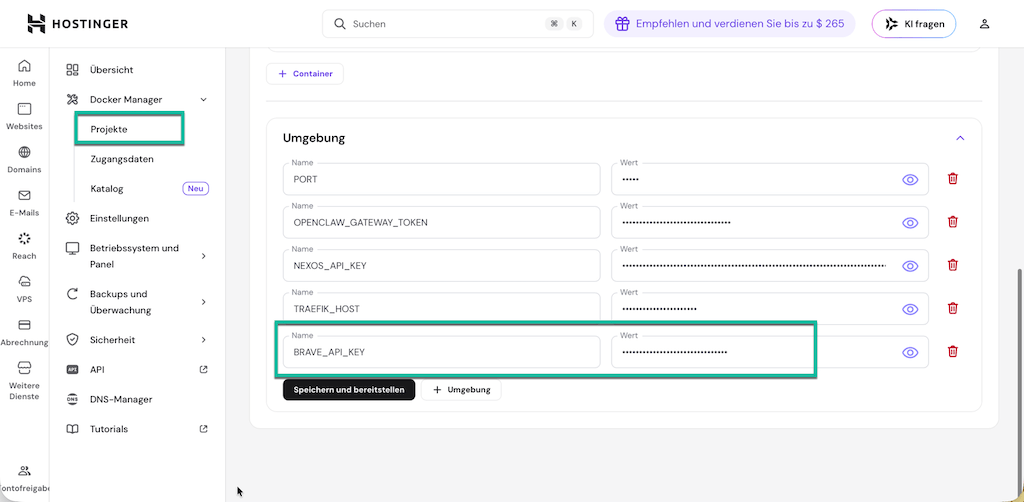
Trage unten bei „Umgebung“ den Eintrag BRAVE_API_KEY und in das Feld dahinter deinen kopierten Brave-API-Key ein.
Brave-API-Key für OpenClaw eintragen im Hostinger Docker-Manager
Dadurch ist der Brave-API-Key jetzt als Variable in deinem Docker-Container verfügbar, so dass OpenClaw die Brave-Suche verwenden kann. Durch den Eintrag als Docker-Environment-Variable bleibt der API-Key auch erhalten, wenn du OpenClaw auf die neueste Version updatest.
Schritt 4: OpenClaw starten
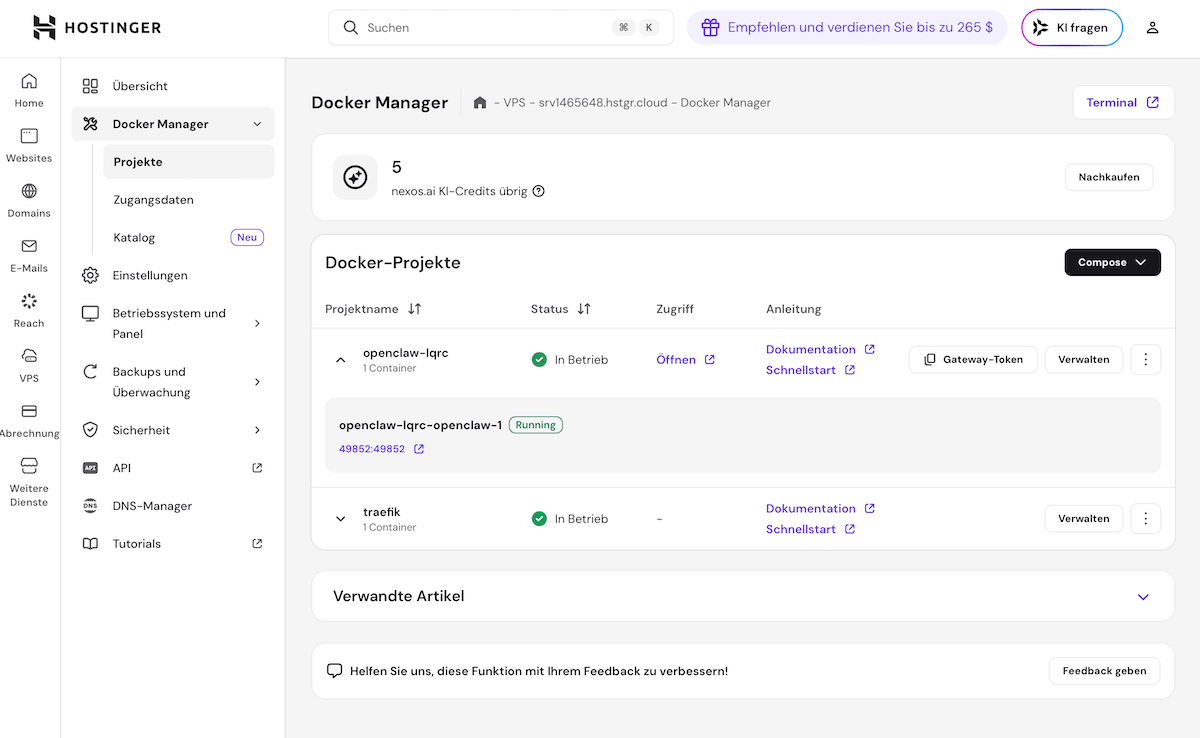
OpenClaw ist als Projekt auf deinem VPS (Virtual Private Server) installiert und bereit zum Start. Öffne den Docker Manager und kopiere dir mit dem Button „Gateway-Token“ deinen Zugang.
Docker-Manager bei Hostinger: OpenClaw-Docker-Container starten und konfigurieren
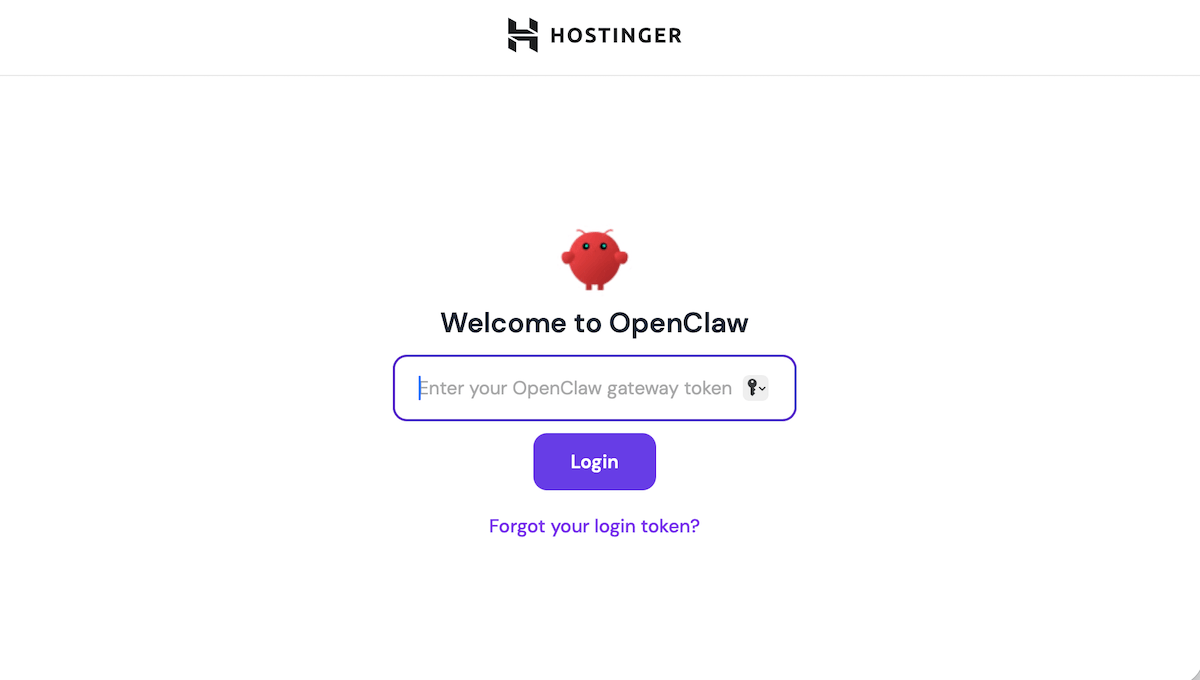
Klicke dann auf „Öffnen“ und kopiere hier deinen Gateway Token ein.
Schritt 5: OpenClaw per Chat eine Aufgabe geben
Zum Testen lassen wir OpenClaw eine Reise recherchieren. Klicke dafür auf die Option „Chat“, um OpenClaws eingebautes Chat-Feature zu nutzen. Tipp: Du kannst OpenClaw nach der Einrichtung auch per WhatsApp, Telegram oder Discord fernsteuern.
Prompt:
Suche 5 Urlaubsangebote, 1 Woche Portugal, 2 Erwachsene, 1 Kind (14), in den Berliner Sommerferien 2026.
Genauer Abflug egal, mehrere Regionen, damit ich vergleichen kann. Gib mir auch die Temperatur im Zeitraum.
Als Tabelle, wichtigste Daten, Preise suche ich später selbst raus.
Das Ergebnis: Der OpenClaw KI-Agent liefert hilfreiche Ergebnisse
Innerhalb weniger Sekunden durchsucht OpenClaw tatsächlich mehrere Quellen, stellt sinnvolle Rückfragen und gibt das Ergebnis als praktisch vergleichbare Tabelle zurück.
OpenClaw Testergebnis: Erfolgreiche Web-Recherche einer Reise
Zwar konnten einige Websites nicht automatisiert durchsucht werden, da diese einen Bot-Schutz aktiv haben. Nach einigen Versuchen werden Ergebnisse jedoch noch besser, denn OpenClaw schlägt selbstständig vor, andere Quellen zu nutzen oder hilft, die Informationen zu finden.
Der Test zeigt: Die Zukunft des Web sind KI-Agenten wie OpenClaw. KI-Tools sind günstig oder sogar kostenlos erhältlich und Anbieter wie Hostinger vereinfachen die Nutzung von KI-Tools stark, so dass man KI schnell ausprobieren und auch ohne tiefe IT-Skills nutzen kann.
Warum ist OpenClaw besser als viele andere KI-Tools?
Viele bekannte KI-Tools beantworten vor allem Fragen im Chat. OpenClaw geht deutlich weiter: Das System ist ein KI-Agent und kann darum mit echten Tools arbeiten und Aufgaben aktiv umsetzen. Dazu gehören z. B. Browser-Funktionen, Web-Suche, PDF-Verarbeitung, Automationen, Aktionen in Diensten wie WhatsApp, Discord, Slack und vieles mehr. Man kann diverse Tools anschließen und den KI-Agenten so noch mächtiger machen. Dadurch ist OpenClaw nicht nur ein Chatbot, sondern ein echter AI-Agent für praktische Aufgaben.
Für welche Aufgaben lohnt sich OpenClaw besonders?
OpenClaw lohnt sich vor allem dann, wenn eine KI mehr tun soll als nur Text erzeugen. In der offiziellen Showcase-Sammlung werden Beispiele wie folgende gezeigt:
automatisierte Dokumentenverarbeitung
E-Mail-Workflows
PDF- und Präsentations-Erstellung
Website-bezogene Aufgaben
Besonders stark ist OpenClaw also bei wiederkehrenden Abläufen, Recherche-Aufgaben und Agenten-Workflows, bei denen mehrere Schritte nacheinander ausgeführt werden sollen.
Warum fragt OpenClaw nach einem Brave API Key?
Für die Websuche verwendet OpenClaw standardmäßig die Brave-Suche. Dafür braucht OpenClaw Zugriff auf die Brave API. Dafür benötigst du einen API-Key, den du kostenlos anlegen kannst.
So kann man den Brave-API-Key für OpenClaw erstellen:
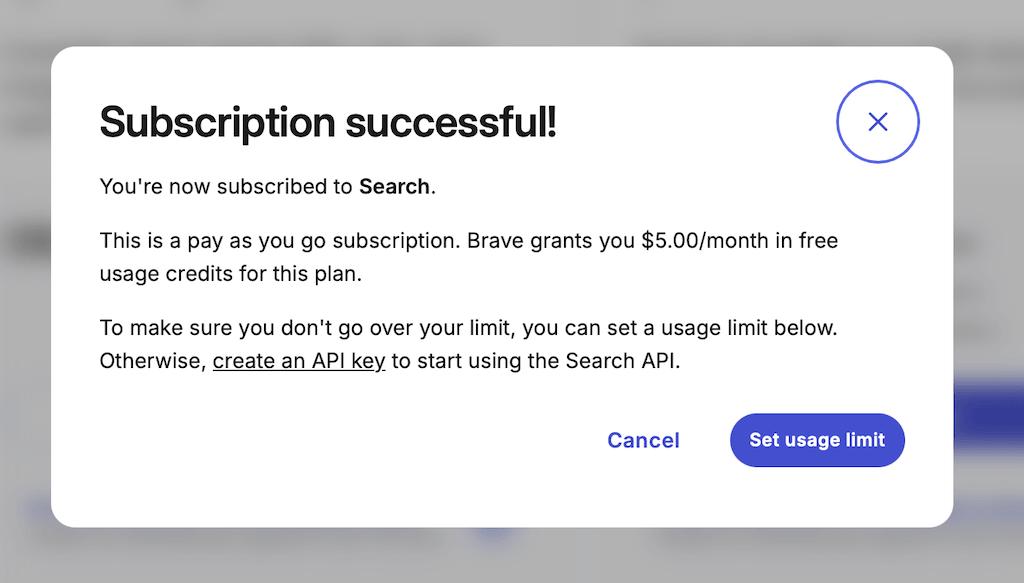
Wähle den Free Plan (2.000 Queries/Monat kostenlos). Dafür musst du deine Kreditkartendaten hinterlegen, zahlst im Free Plan aber nichts.
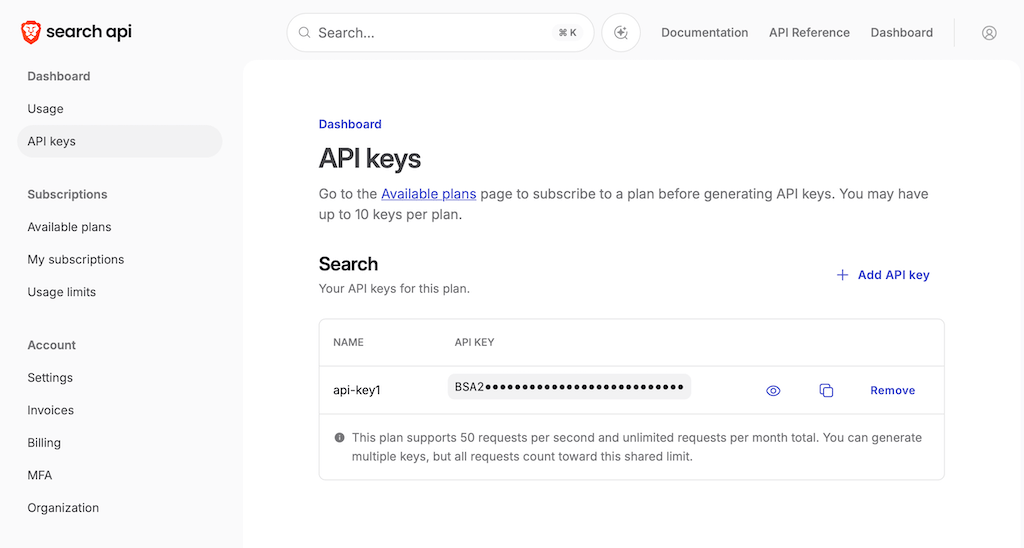
Navigiere zu API Keys im Dashboard, generiere einen Key und kopiere dir den API-Key.
Trage den API-Key im Docker Manager als Environment-Variable BRAVE_API_KEY ein.
Ist Brave Search bei OpenClaw Pflicht?
Nein, nicht zwingend. OpenClaw unterstützt mehrere Web-Suchanbieter und erkennt vorhandene API-Keys automatisch. Brave ist jedoch einer der vorgesehenen und am einfachsten dokumentierten Wege für die Websuche. Für Einsteiger ist Brave deshalb meist die naheliegendste Option, um OpenClaw schnell und zuverlässig mit Web-Recherche auszustatten.
Häufige Fragen zu Hostinger
Warum eignet sich Hostinger für die Installation von OpenClaw?
Hostinger vereinfacht die Einrichtung von OpenClaw deutlich, weil es dafür ein vorkonfiguriertes Docker-Template bereitstellt. Dadurch müssen Nutzer die Installation nicht manuell über die Kommandozeile zusammensetzen, sondern können OpenClaw direkt über den Docker Manager bereitstellen.
Kann ich bei Hostinger einen Serverstandort in Deutschland wählen?
Ja. Als EU-basierter Anbieter kann man bei Hostinger das gewünschte Rechenzentrum bei der ersten Einrichtung auswählen, darunter auch Standorte in Deutschland und Europa. Das ist besonders interessant, wenn du einen Server möglichst nah an deiner Zielgruppe betreiben oder bewusst auf einen europäischen Standort setzen möchtest.
Kann ich den Serverstandort meines Hostinger-VPS später noch ändern?
Laut Hostinger ist der Standort eines VPS nach der Ersteinrichtung zunächst fest. Ein Wechsel ist nur über Backup und Neuinstallation beziehungsweise Reinstallation auf einem anderen Rechenzentrum möglich. Deshalb lohnt es sich, den gewünschten Standort direkt am Anfang sorgfältig auszuwählen.
Ralf Schukay liebt Analytics, Python & alles mit Daten. In seiner Freizeit spielt er Synthesizer (Nord, Novation), joggt und fährt Gravel Bike. Er arbeitet als Teamlead Analytics & Conversion mit einem fitten und netten Team in der Berliner Digitalagentur >MAI mediaworx<
Wir verwenden Technologien wie Cookies, um Geräteinformationen zu speichern und/oder darauf zuzugreifen. Wir tun dies, um das Surferlebnis zu verbessern und um personalisierte Werbung anzuzeigen. Wenn Sie diesen Technologien zustimmen, können wir Daten wie das Surfverhalten oder eindeutige IDs auf dieser Website verarbeiten. Wenn Sie Ihre Zustimmung nicht erteilen oder zurückziehen, können bestimmte Funktionen beeinträchtigt werden.
Funktional
Immer aktiv
Die technische Speicherung oder der Zugang ist unbedingt erforderlich für den rechtmäßigen Zweck, die Nutzung eines bestimmten Dienstes zu ermöglichen, der vom Teilnehmer oder Nutzer ausdrücklich gewünscht wird, oder für den alleinigen Zweck, die Übertragung einer Nachricht über ein elektronisches Kommunikationsnetz durchzuführen.
Vorlieben
Die technische Speicherung oder der Zugriff ist für den rechtmäßigen Zweck der Speicherung von Präferenzen erforderlich, die nicht vom Abonnenten oder Benutzer angefordert wurden.
Statistiken
Die technische Speicherung oder der Zugriff, der ausschließlich zu statistischen Zwecken erfolgt.Die technische Speicherung oder der Zugriff, der ausschließlich zu anonymen statistischen Zwecken verwendet wird. Ohne eine Vorladung, die freiwillige Zustimmung deines Internetdienstanbieters oder zusätzliche Aufzeichnungen von Dritten können die zu diesem Zweck gespeicherten oder abgerufenen Informationen allein in der Regel nicht dazu verwendet werden, dich zu identifizieren.
Marketing
Die technische Speicherung oder der Zugriff ist erforderlich, um Nutzerprofile zu erstellen, um Werbung zu versenden oder um den Nutzer auf einer Website oder über mehrere Websites hinweg zu ähnlichen Marketingzwecken zu verfolgen.