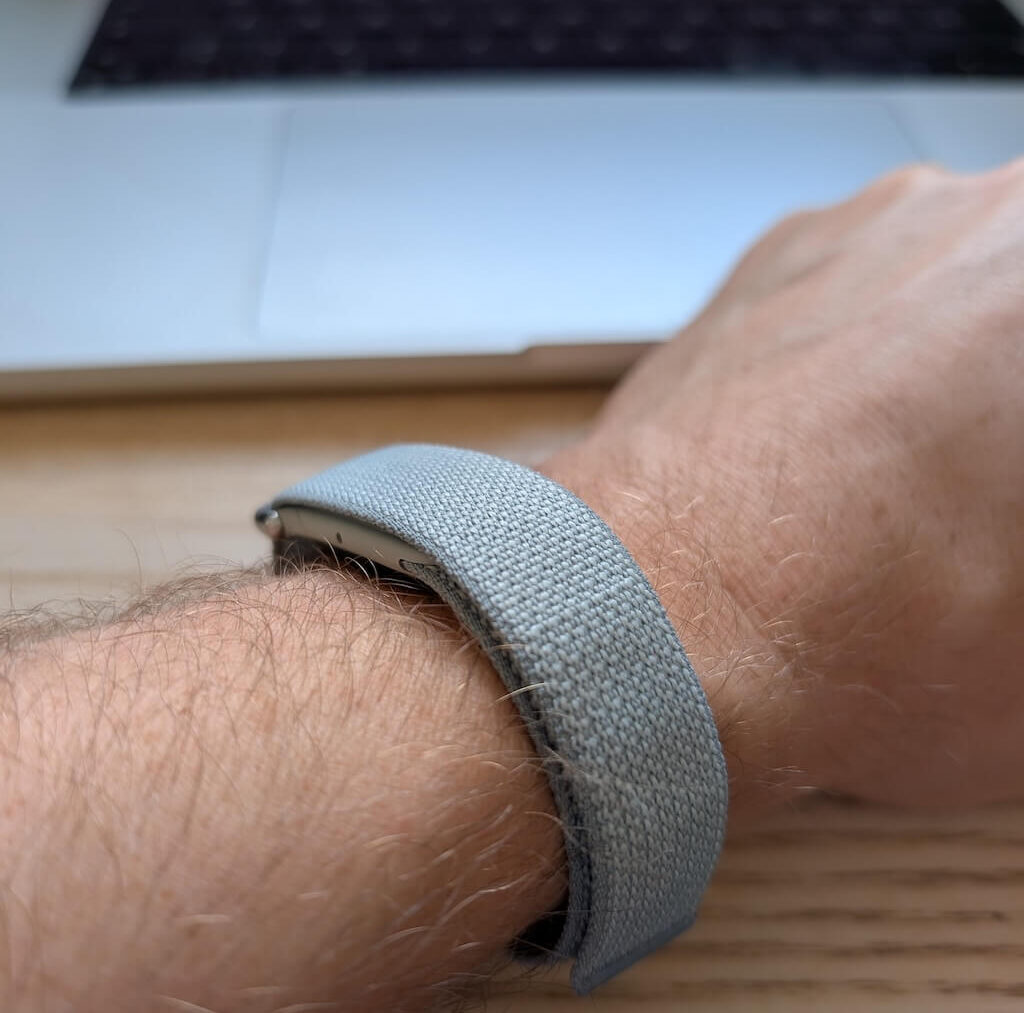
Der KI-Fitnesstracker Google Fitbit Air macht es möglich, alle Health-Daten wie Schlafphase, Herzfrequenz, HRV, SpO2 herunterzuladen. Wir zeigen wie man die Daten exportiert und mit KI-Assistenten einfach selbst auswertet.
Google Health und das günstige Fitness-Wearable Fitbit Air kann alle Sport- und Gesundheitsdaten umfangreich tracken. Das beliebte Tracking-Armband misst Herzfrequenz, Schlafphasen, SpO2, Hauttemperatur, HRV, Atemfrequenz und erkennt automatisch Trainingseinheiten – dazu kommen Cardio Load, ein Readiness Score und vieles mehr.
Das eigentlich Spannende ist aber nicht das Gerät, sondern die Plattform dahinter: Google Health bündelt Daten aus Wearables, smarten Waagen, Apple Health, Health Connect und – für Nutzer in den USA – sogar aus elektronischen Patientenakten an einem Ort. Und du entscheidest, was mit diesen Daten passiert, inklusive vollständigem Export per Google Takeout.
Warum du deine Gesundheitsdaten selbst analysieren solltest
Die Google Health App zeigt dir zwar Trends und der Health Coach gibt Empfehlungen – aber beides bleibt an die vorgegebenen Ansichten der App gebunden. Wer tiefer graben will, profitiert vom Rohdaten-Export:
Eigene Fragen stellen: „Wie hängt mein Schlaf mit meinem Stresslevel am Folgetag zusammen?“ – solche Korrelationen zeigt dir keine Standard-App.
Langzeit-Trends erkennen: Die App zeigt oft nur Wochen oder Monate, dein Export enthält die komplette Historie seit Account-Erstellung.
Datenhoheit behalten: Deine Daten liegen lokal bei dir – unabhängig davon, was mit der Plattform in Zukunft passiert.
Kombination mit anderen Daten: Du kannst Fitness-Daten mit Kalender, Ernährungs-Logs oder Arbeitszeiten zusammenführen und per KI querauswerten.
Wichtig, falls du noch ein altes, nicht migriertes Fitbit-Konto hast: Google hat am 15. Juli 2026 begonnen, Daten von Accounts zu löschen, die nie zu einem Google-Konto migriert wurden. Wer ein Legacy-Konto besitzt, sollte den Export also nicht mehr aufschieben.
Tutorial: Google Health-Daten downloaden
Der Export-Vorgang dauert nur wenige Minuten, das eigentliche Zusammenstellen der Datei übernimmt Google im Hintergrund.
Schritt 1: Daten mit Google Takeout exportieren
Der einfach aufrufbare Google-Dienst Google Takeout liefert dein komplettes Health-Archiv seit Account-Erstellung als CSV-Dateien. Für eine vollständige KI-Analyse empfiehlt sich Takeout, weil du damit die längste und lückenloseste Datenbasis bekommst.
So exportierst du deine Google-Health_Daten:
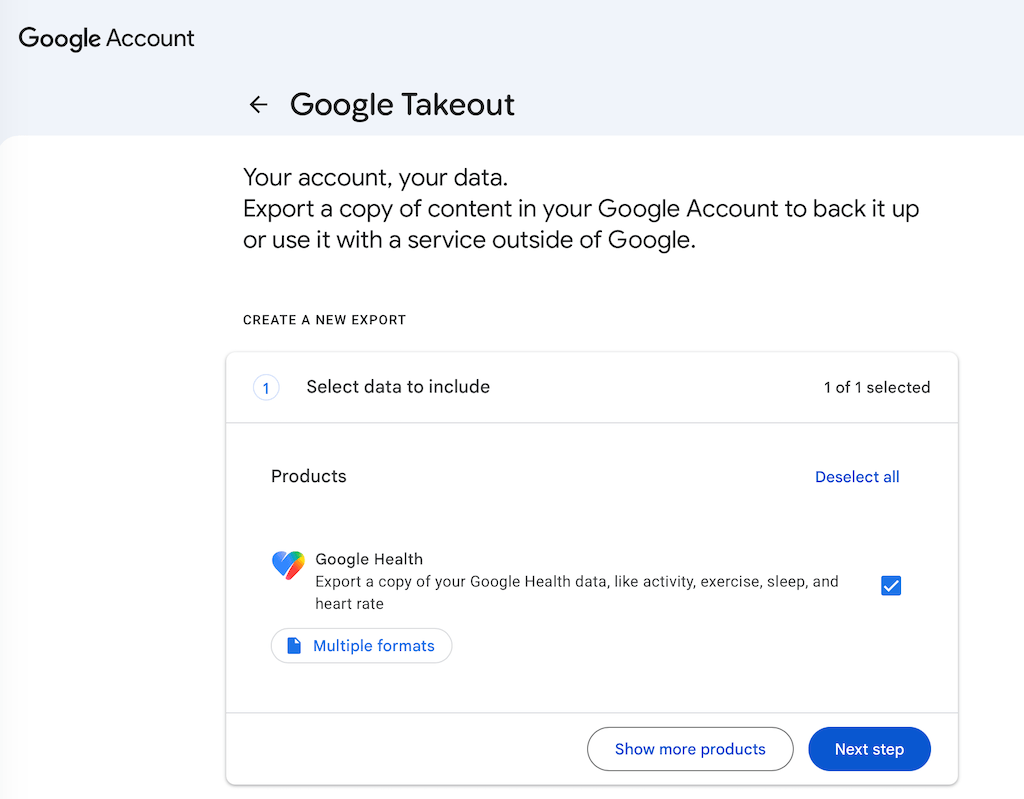
Öffne Google Takeout:takeout.google.com und melde dich mit deinem Google-Konto an.
Klicke auf „Alle abwählen“ und aktiviere anschließend nur den Punkt „Google Health“.
Wähle als Format ZIP und als Zustellung „Download-Link per E-Mail senden“.
Klicke auf „Export erstellen“ – je nach Datenmenge dauert die Zusammenstellung von wenigen Minuten bis zu mehreren Stunden.
Du kannst dann die ZIP-Datei aus Google Drive downloaden.
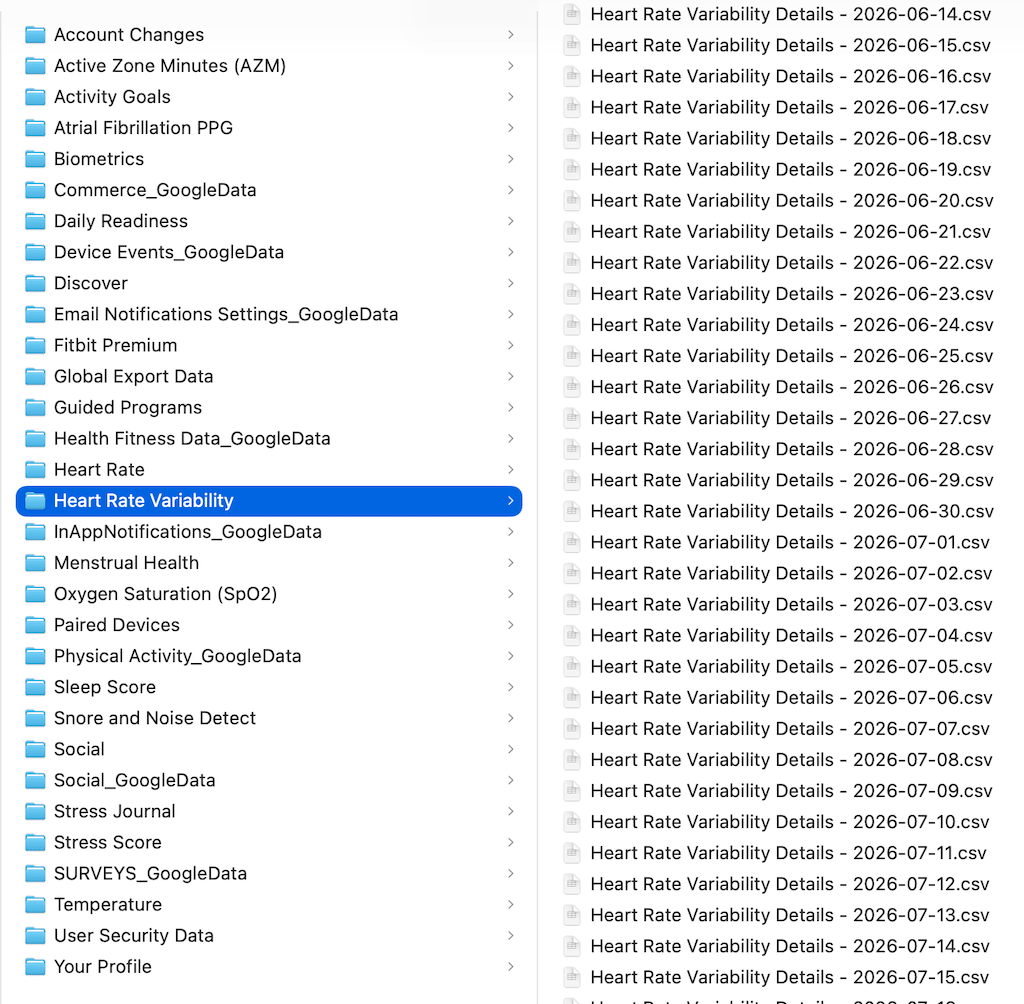
Nach dem Entpacken findest du mehrere Ordner mit jeweils einer CSV-Datei pro Tag. Zusätzlich gibt es für eininge Daten auch Zusammenfassungen nach Monat.
Sleep/ – eine Datei pro Nacht mit Schlafphasen (Wach, Leicht, Tief, REM) inklusive Zeitstempeln
Heart Rate/ – Herzfrequenz-Messungen, teils im 5-Sekunden-Takt während aktiver Phasen
Physical Activity/ – Trainingseinheiten mit Dauer, Schritten, Kalorien und Herzfrequenz-Zonen
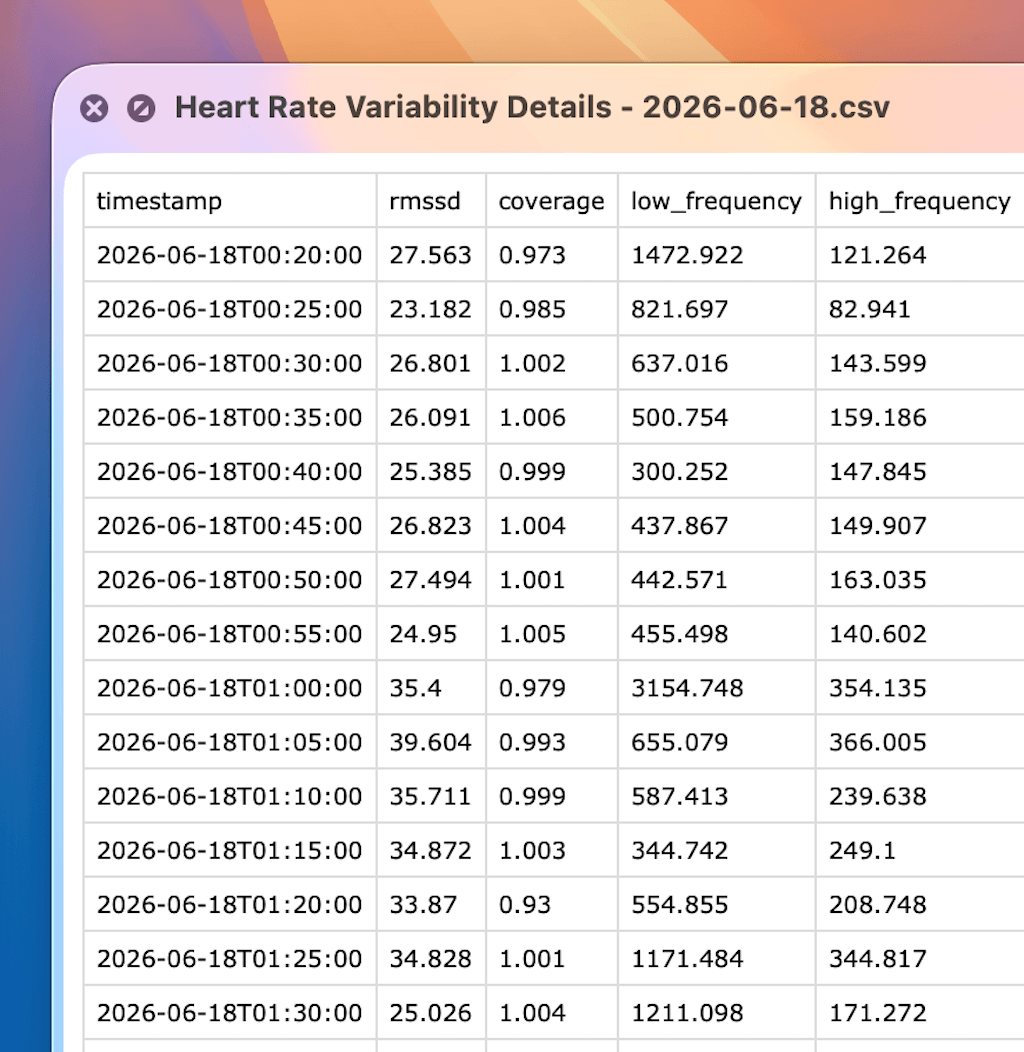
Herzfrequenz-Dateien bestehen aus Einträgen mit timestamp und und je Wert einer Spalte. Diese Struktur sollte man kennen, denn genau so erklärt man diese der KI für die Analyse.
Schritt 3: Google-Health-Daten vorbereiten
Ein komplettes Google-Takeout-Archiv kann schnell mehrere hundert Dateien enthalten – das sprengt das Kontextfenster der meisten Chat-Tools. Du kannst die Daten aufbereiten, was auch die KI für dich übernehmen kann.
Vorfiltern: Wähle gezielt den Ordner (z. B. nur „Sleep/“ der letzten drei Monate) und lade nur diese Dateien hoch.
Vorverdichten: Wandle die Tagesdaten-Dateien in eine einzige CSV-Datei um, in der pro Zeile ein Tag steht. Das reduziert die Datenmenge drastisch und lässt sich von jeder KI zuverlässig einlesen.
Schritt 4: Google-Health-Daten mit KI analysieren
Lade die vorbereitete CSV-Datei einfach in ein KI-Tool hoch und gib der KI kurz Kontext zur Datenstruktur mit, zum Beispiel:
Das ist ein Export meiner Google-Health-Schlafdaten (CSV).
Spalten: datum, minuten_wach, minuten_leicht, minuten_tief, minuten_rem, schlafscore.

Analysiere:
1. Wie hat sich mein Tiefschlaf-Anteil über die letzten 3 Monate entwickelt?
2. An welchen Wochentagen schlafe ich am schlechtesten?
3. Gibt es Auffälligkeiten oder Ausreißer, auf die ich achten sollte?

Erstelle dazu ein Diagramm und fasse die wichtigsten Erkenntnisse in 5 Sätzen zusammen.
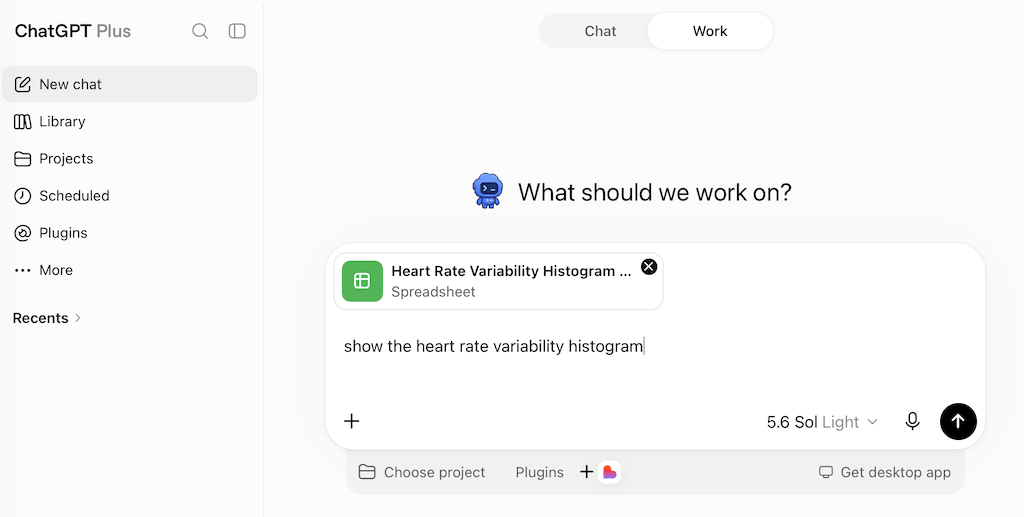
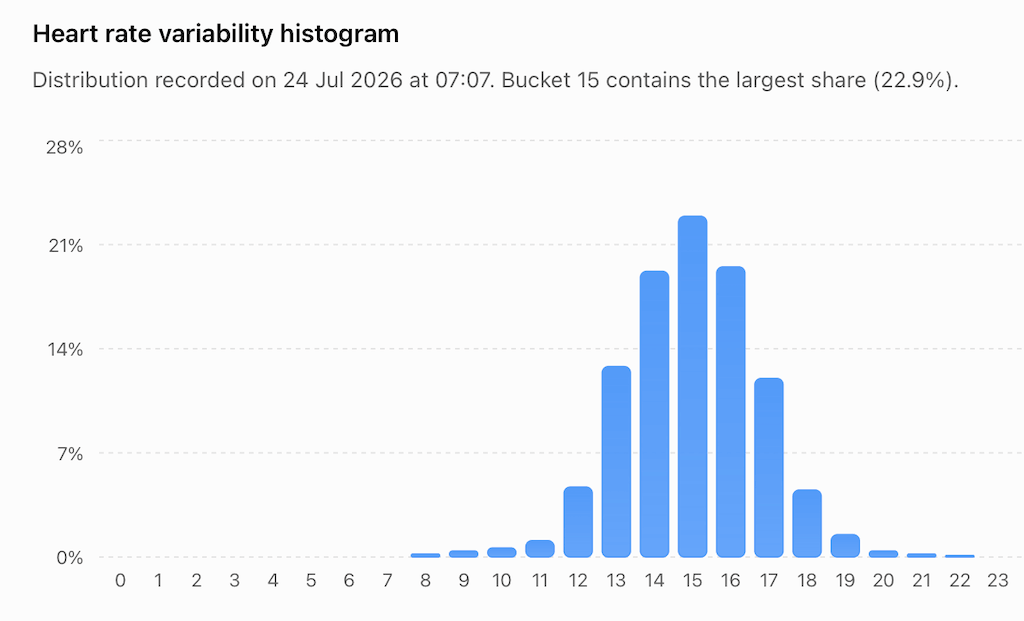
Beispiel: Histogramm der Herzfrequenzvariabliltät (HRV) zeigen
Die HRV-Daten stellt Google Health bereits schön zusammengefasst in einer Datei für den ganzen Monat bereit (statt pro Tag). Der Dateiname des Beispiels ist: „Heart Rate Variability Histogram – 2026-06-01.csv“
Du kannst diese Daten direkt mit ChatGPT anzeigen lassen. Die KI analysiert kurz selbst die Datenstruktur und zeigt dann ein Diagramm der Datenverteilung an
Je präziser dein Prompt, desto brauchbarer die Analyse – unser Prompt-Engineering-Guide hilft dir, genau solche Analyse-Prompts zu schärfen. Wenn du unsicher bist, welches Tool sich für deinen Anwendungsfall eignet, lohnt sich ein Blick in unseren Vergleich von ChatGPT und Claude.
Bonus: Automatisierte Analyse mit n8n
Wer seine Google-Health-Daten regelmäßig – etwa jede Woche – automatisch auswerten lassen will, kann das mit einem n8n-Workflow lösen: Ein Trigger lädt die neuesten Exportdaten aus Google Drive, ein Code-Node bereitet die Daten auf, und ein LLM-Node generiert daraus einen kurzen Wochenreport, der dir automatisch per E-Mail oder Telegram zugestellt wird.
Eine Einführung in den Aufbau solcher Automatisierungen findest du in unserer n8n-Praxisanleitung.
Ergebnis: Du bekommst regelmäßig einen KI-generierten Gesundheitsreport, ohne jedes Mal manuell Daten exportieren und hochladen zu müssen.
Praxisbeispiele: Wie die KI-Analyse von Health-Daten hilft
In der Praxis zeigen sich bei solchen Auswertungen oft Muster, die man selbst nie bemerkt hätte:
Schlafqualität vs. Trainingszeit: Wer abends nach 20 Uhr intensiv trainiert, schläft bei vielen Nutzern nachweislich unruhiger – die KI kann diese Korrelation aus Monaten an Daten sauber herausrechnen.
Wochenrhythmus: Auffällig oft zeigt sich, dass der Ruhepuls sonntagabends spürbar ansteigt – ein Hinweis auf „Sonntagabend-Stress“ vor der Arbeitswoche.
HRV-Trends als Frühwarnsystem: Ein über mehrere Tage fallender HRV-Wert kann auf beginnende Erschöpfung oder eine Erkältung hindeuten, bevor du selbst etwas spürst.
Saisonale Effekte: Aktivitätslevel und Schlafdauer verändern sich oft über die Jahreszeiten hinweg deutlicher, als man denkt – über ein ganzes Jahr an Rohdaten wird das erst sichtbar.
Datenschutz: Worauf du achten solltest
Gesundheitsdaten gehören zu den sensibelsten Daten überhaupt. Ein paar Punkte, die du vor dem Hochladen in ein KI-Tool bedenken solltest:
Anonymisieren, wo möglich: Entferne Name, Geburtsdatum und Profildaten aus den Exportdateien, bevor du sie hochlädst – für die reine Trendanalyse brauchst du sie nicht.
Lokale Auswertung als Alternative: Wer maximale Kontrolle will, kann die Analyse auch lokal mit Python (pandas, matplotlib) statt in der Cloud durchführen.
FAQ: Google Health-Daten exportieren und mit KI analysieren
Brauche ich einen Fitbit Air, um Google Health zu nutzen?
Nein. Google Health funktioniert mit jedem Gerät, das sich über Health Connect oder Apple Health anbinden lässt – dazu zählen ältere Fitbit-Geräte, viele Smartwatches und sogar smarte Waagen. Der Fitbit Air ist lediglich das neue, günstigste Wearable im Google-Health-Ökosystem.
Ist der Export über Google Takeout kostenlos?
Ja, der Export über Google Takeout ist für alle Google-Konten kostenlos. Je nach Datenmenge kann die Erstellung der Archivdatei aber etwas dauern.
Welches Dateiformat bekomme ich beim Export?
Google Takeout liefert CSV-Dateien in einer kompletten Archivstruktur.
Google Health macht es so einfach wie nie, an die eigenen Rohdaten zu kommen – ein kompletter Export dauert nur ein paar Klicks in Google Takeout. Der eigentliche Mehrwert entsteht aber erst, wenn du diese Daten mit KI-Tools wie ChatGPT, Claude oder NotebookLM selbst auswertest, statt dich auf die vorgefertigten Dashboards zu verlassen. Wer noch ein altes, nicht migriertes Fitbit-Konto hat, sollte den Export nicht mehr aufschieben – Google löscht diese Daten bereits.
Also: Export starten, Daten der KI zeigen, und herausfinden, was dein Körper dir schon lange sagen wollte. Viel Erfolg beim Auswerten!
Ralf Schukay ist Co-Gründe von ai-rockstars und spezialisiert auf AI Engineering und Data Analytics. Er arbeitet als Teamlead Analytics & Conversion in der Berliner Digitalagentur MAI Group. Er hat über 20 Jahre Erfahrung im Bereich Web, Analytics und AI.
Wir verwenden Technologien wie Cookies, um Geräteinformationen zu speichern und/oder darauf zuzugreifen. Wir tun dies, um das Surferlebnis zu verbessern und um personalisierte Werbung anzuzeigen. Wenn Sie diesen Technologien zustimmen, können wir Daten wie das Surfverhalten oder eindeutige IDs auf dieser Website verarbeiten. Wenn Sie Ihre Zustimmung nicht erteilen oder zurückziehen, können bestimmte Funktionen beeinträchtigt werden.
Funktional
Immer aktiv
Die technische Speicherung oder der Zugang ist unbedingt erforderlich für den rechtmäßigen Zweck, die Nutzung eines bestimmten Dienstes zu ermöglichen, der vom Teilnehmer oder Nutzer ausdrücklich gewünscht wird, oder für den alleinigen Zweck, die Übertragung einer Nachricht über ein elektronisches Kommunikationsnetz durchzuführen.
Vorlieben
Die technische Speicherung oder der Zugriff ist für den rechtmäßigen Zweck der Speicherung von Präferenzen erforderlich, die nicht vom Abonnenten oder Benutzer angefordert wurden.
Statistiken
Die technische Speicherung oder der Zugriff, der ausschließlich zu statistischen Zwecken erfolgt.Die technische Speicherung oder der Zugriff, der ausschließlich zu anonymen statistischen Zwecken verwendet wird. Ohne eine Vorladung, die freiwillige Zustimmung deines Internetdienstanbieters oder zusätzliche Aufzeichnungen von Dritten können die zu diesem Zweck gespeicherten oder abgerufenen Informationen allein in der Regel nicht dazu verwendet werden, dich zu identifizieren.
Marketing
Die technische Speicherung oder der Zugriff ist erforderlich, um Nutzerprofile zu erstellen, um Werbung zu versenden oder um den Nutzer auf einer Website oder über mehrere Websites hinweg zu ähnlichen Marketingzwecken zu verfolgen.